
Hướng dẫn cài driver máy in chi tiết và nhanh chóng nhất
Đăng ngày 08/02/2025 bởi Nguyễn Đức Thoại
Cài đặt Driver máy in có thể gây khó khăn cho một số người dùng. Tuy nhiên, với hướng dẫn chi tiết và dễ hiểu dưới đây, bạn sẽ thực hiện được công việc này nhanh chóng và đơn giản. Vậy làm sao để cài đặt Driver máy in? Hãy cùng GFC Tech tìm hiểu ngay cách thực hiện trên máy tính trong bài viết dưới đây.
Dấu hiệu nhận biết máy tính chưa cài đặt driver
- Máy in không nhận lệnh từ máy tính.
- Bản in bị sai nội dung hoặc lỗi định dạng.
- Không sử dụng được các tính năng nâng cao như in hai mặt, chọn khay giấy, điều chỉnh chất lượng bản in.
- Thường xuyên xuất hiện thông báo lỗi khi thao tác in.
- Tùy chọn cài đặt của máy in trên máy tính bị hạn chế hoặc không đầy đủ.
Hướng dẫn chi tiết cách cài driver máy in đơn giản
Để máy in có thể hoạt động ổn định và tận dụng đầy đủ các tính năng, bạn cần cài đặt driver phù hợp. Dưới đây là hướng dẫn chi tiết giúp bạn thực hiện dễ dàng:
Bước 1: Xác định hệ điều hành đang dùng
Không phải ai cũng nhớ rõ hệ điều hành mình đang sử dụng, vì vậy bạn cần kiểm tra trước khi cài driver máy in. Đầu tiên, nhấn tổ hợp phím Windows (hình cửa sổ) + R, cửa sổ Run sẽ hiện lên ở góc trái màn hình. Sau đó, nhập lệnh “Winver” vào ô trống và nhấn OK. Một cửa sổ mới sẽ xuất hiện, hiển thị thông tin chi tiết về hệ điều hành của máy tính.

Bước 2: Tìm Driver máy in
Để đảm bảo máy in hoạt động đúng cách, bạn cần tải driver chính xác cho model máy in của mình. Có hai cách phổ biến để tìm driver:
- Tìm kiếm trên Google: Nhập từ khóa “Driver máy in” + tên model máy in, sau đó chọn kết quả từ trang web chính thức của nhà sản xuất.
- Tải trực tiếp từ trang web hãng sản xuất:
- Truy cập trang web của nhà sản xuất máy in (HP, Canon, Brother, Epson, v.v.).
- Tìm đến mục Hỗ trợ hoặc Download Driver.
- Nhập model máy in và chọn đúng phiên bản hệ điều hành của máy tính trước khi tải về.

Bước 3: Tải về và cài đặt Driver.
Sau khi tìm thấy Driver phù hợp, bạn hãy tải file cài đặt về. Mở file vừa tải và nhấp đúp để bắt đầu cài đặt. Trong quá trình cài, bạn có thể thấy các tùy chọn như ngôn ngữ, đường dẫn lưu trữ và các cài đặt khác. Hãy chọn các tùy chọn phù hợp với nhu cầu của bạn.
Lưu ý: Hình ảnh dưới đây minh họa quá trình cài đặt với máy in Brother. Nếu bạn sử dụng các hãng khác như HP, Canon, hãy làm tương tự.
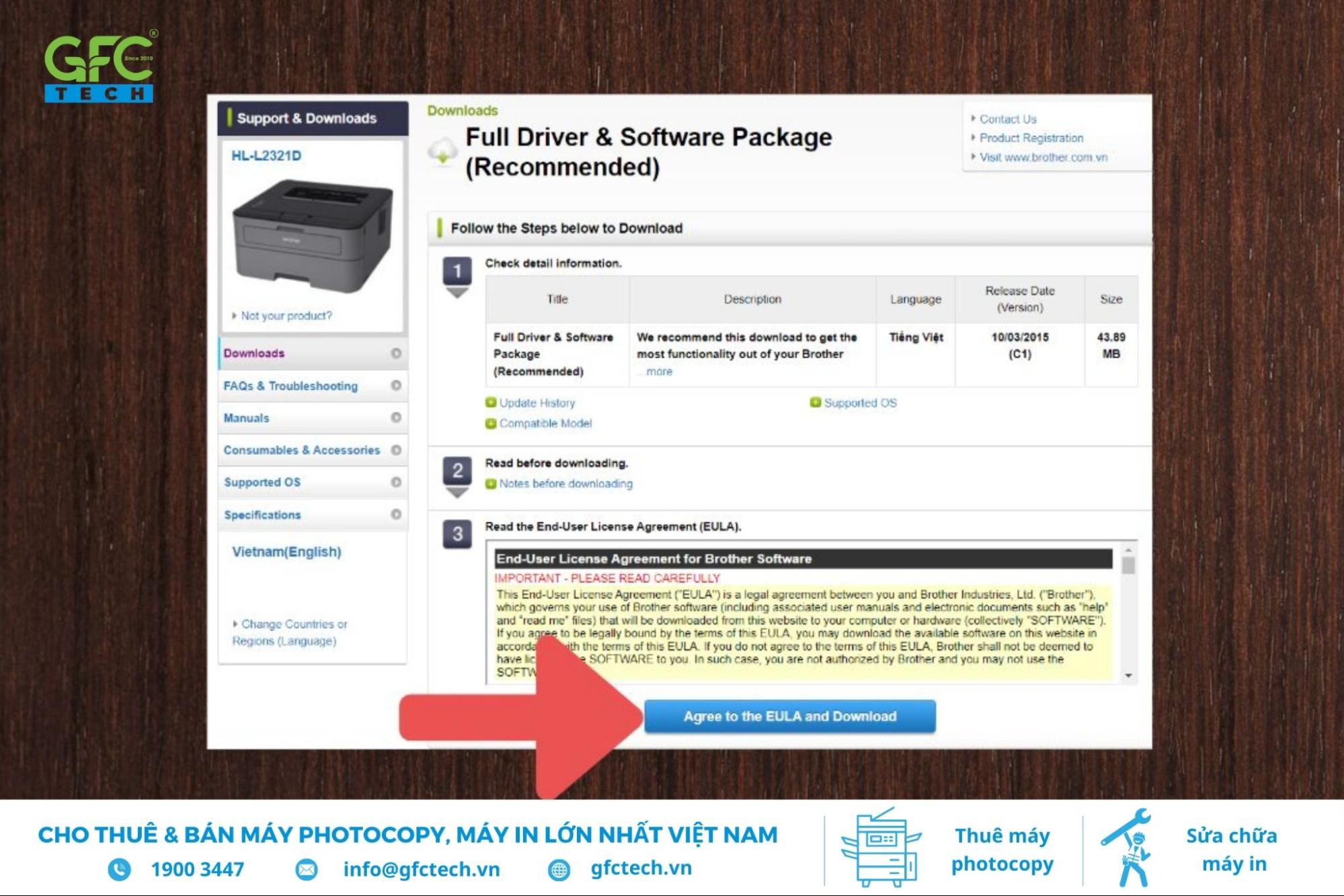
Bước 4: Kết nối máy in và hoàn tất cấu hình.
- Khi cài đặt Driver hoàn tất, kết nối máy in với máy tính qua cáp USB hoặc mạng.
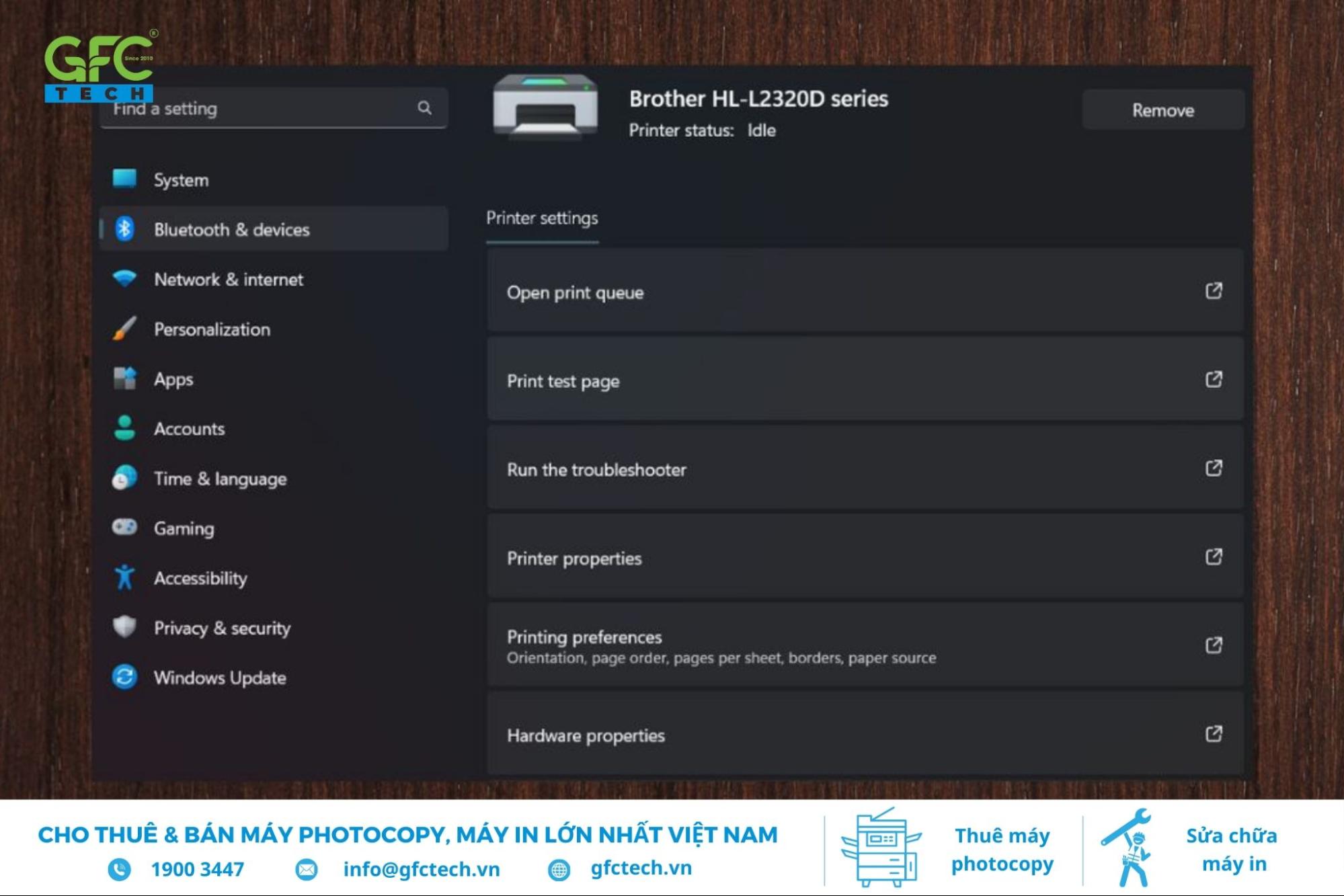
- Mở phần mềm quản lý máy in trên máy tính. Trên Windows, tìm “Printers & Scanners” trong menu Start.
- Kiểm tra xem máy in có xuất hiện trong danh sách hay không. Nếu có, Driver đã được cài đặt thành công.
- Nếu máy in không hiển thị, chọn “Add a printer” hoặc “Add a device” để thêm máy in vào danh sách.
Hệ thống sẽ tìm kiếm máy in trong mạng nội bộ hoặc yêu cầu thông tin (địa chỉ IP, tên máy chủ, v.v.). Làm theo hướng dẫn. - Khi máy in được thêm vào danh sách, chọn máy in và chọn “Set as default printer” nếu muốn làm máy in mặc định. Nếu bạn muốn tham khảo thêm hướng dẫn chi tiết, có thể xem tại cài đặt máy in.
- Sau khi hoàn tất, thử in một tài liệu để kiểm tra máy in hoạt động đúng.
- Sau khi hoàn tất các bước trên, bạn có thể thử in một tài liệu để kiểm tra xem máy in đã hoạt động chính xác hay chưa.
Máy tính báo lỗi khi cài đặt driver thì phải làm sao?
Khi cài đặt driver máy in, một số lỗi có thể xảy ra do nhiều nguyên nhân khác nhau, chẳng hạn như sử dụng driver không phù hợp với hệ điều hành hoặc xung đột phần mềm trên máy tính. Trước tiên, bạn cần kiểm tra xem driver có tương thích với model máy in và phiên bản hệ điều hành đang sử dụng hay không. Nếu driver không đúng, máy in có thể không hoạt động hoặc gặp lỗi trong quá trình vận hành. Trong trường hợp bạn dùng dòng Toshiba, hãy tham khảo hướng dẫn cài đặt máy in Toshiba để đảm bảo tương thích.
Hệ thống máy tính cũng có thể là nguyên nhân gây ra sự cố. Nếu máy đã cài đặt sẵn driver cũ hoặc gặp lỗi phần mềm, quá trình cài đặt có thể bị gián đoạn. Trong trường hợp này, bạn nên gỡ driver máy in cũ, kiểm tra các yêu cầu cấu hình của hệ điều hành và khởi động lại máy trước khi tiến hành cài đặt lại driver mới.
Để khắc phục lỗi nếu sự cố vẫn tiếp diễn, bạn có thể tham khảo tài liệu hướng dẫn từ nhà sản xuất hoặc liên hệ bộ phận hỗ trợ kỹ thuật. Nhiều hãng cung cấp công cụ kiểm tra và sửa lỗi tự động giúp bạn khắc phục nhanh chóng. Hãy luôn tải driver từ nguồn chính thống để đảm bảo an toàn và tránh các rủi ro liên quan đến phần mềm không rõ nguồn gốc.
GFC Tech hy vọng những thông tin trên sẽ giúp bạn cài driver máy in dễ dàng và đảm bảo thiết bị hoạt động ổn định. Chọn đúng driver và thực hiện cài đặt chính xác sẽ giúp hạn chế lỗi phát sinh trong quá trình sử dụng. Nếu cần hỗ trợ, bạn có thể tham khảo hướng dẫn từ nhà sản xuất để quá trình cài đặt máy in diễn ra thuận lợi.

Nguyễn Đức Thoại - CEO GFC Tech
Nguyễn Đức Thoại - CEO GFC Tech, là chuyên gia trong lĩnh vực sửa chữa và nạp mực in với hơn 15 năm kinh nghiệm. Dưới sự dẫn dắt của anh, GFC Tech đã khẳng định vị thế là thương hiệu uy tín tại Việt Nam, nổi bật với chất lượng sản phẩm và dịch vụ hàng đầu. Anh Thoại sở hữu kiến thức chuyên sâu về công nghệ thiết bị văn phòng và luôn hướng đến việc mang lại giải pháp tối ưu nhất cho doanh nghiệp. Với tầm nhìn đổi mới và sự tận tâm, anh cam kết đồng hành cùng khách hàng để nâng cao hiệu quả và giá trị trong công việc.


Tin cùng chuyên mục
Hướng dẫn chi tiết cách nạp mực máy in Brother từ A-Z
Hướng dẫn sửa lỗi máy in 0x00006 hiệu quả khi cài đặt máy in
Khắc phục máy in lỗi “Used Black Cartridge in Use” nhanh chóng
Cách sửa lỗi máy in Brother hl l2321d báo lỗi drum
Lỗi 5100 máy in Canon 6770: Nguyên nhân và cách xử lý
Cách sửa lỗi 5B00 trên máy in Canon G200 thành công 100%