
Cách sửa lỗi 5B00 trên máy in Canon G200 thành công 100%
Đăng ngày 06/11/2025 bởi Nguyễn Đức Thoại
Lỗi 5B00 trên máy in Canon G2000 là gì và nguyên nhân do đâu? Cách sửa lỗi này như thế nào để máy in có thể hoạt động trở lại? Hãy cùng tìm hiểu trong bài viết dưới đây để khắc phục sự cố một cách nhanh chóng và hiệu quả.
Lỗi 5B00 ở máy in Canon G2000 là gì?
Lỗi 5B00 trên máy in Canon G2000 thường liên quan đến hệ thống bộ đếm mực thải đầy. Khi bộ đếm này đạt giới hạn, máy in sẽ báo lỗi 5B00 để cảnh báo người dùng rằng hệ thống thải mực cần được bảo trì hoặc thay thế.
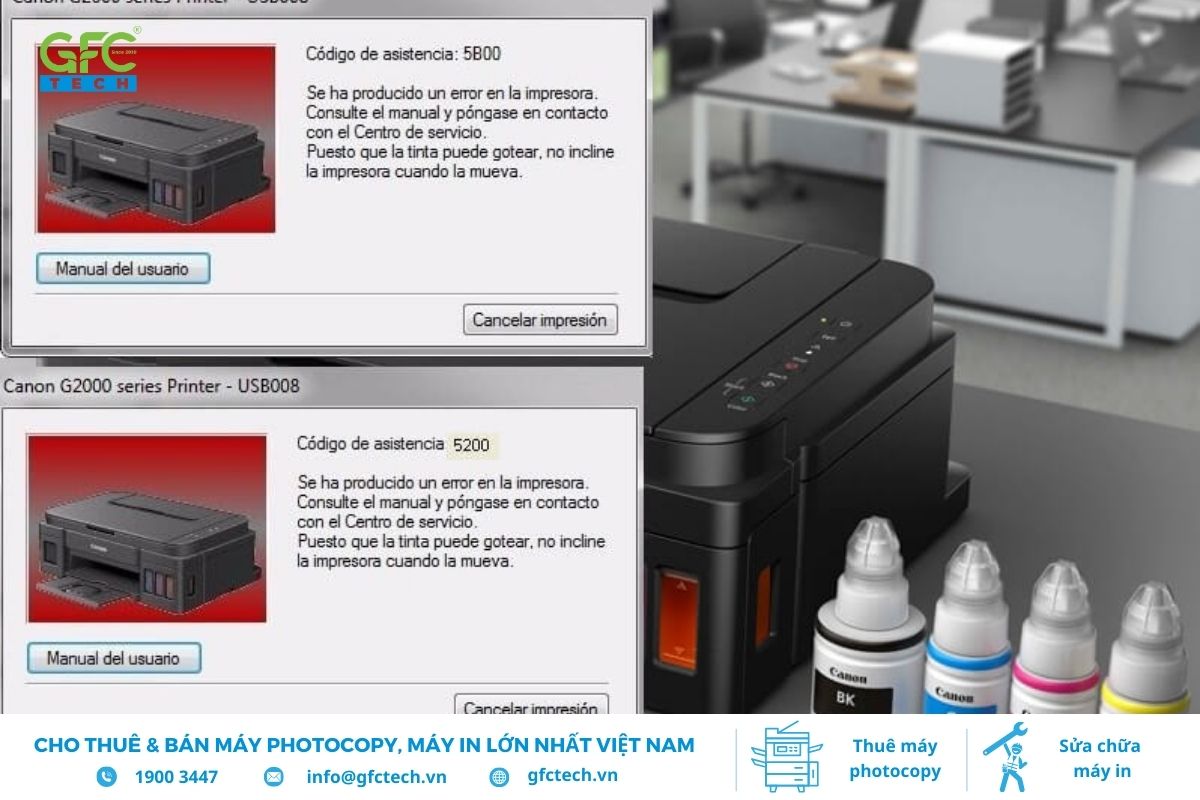
Tình trạng này khá giống với thông báo máy in báo lỗi toner very low, khi hệ thống phát hiện mực đã đạt đến ngưỡng cần bảo trì hoặc thay hộp mới.
Nguyên nhân gây lỗi 5B00 trên Canon G2000
Lỗi 5B00 trên máy in Canon G2000 thường do các nguyên nhân sau:
- Bộ đếm mực thải đầy: Máy in có hệ thống chứa mực thải, và khi bộ đếm này đầy, máy sẽ báo lỗi 5B00.
- Cảm biến mực thải bị lỗi: Cảm biến phát hiện mực thải có thể gặp sự cố, dẫn đến việc báo lỗi dù bộ đếm chưa đầy.
- Lỗi phần mềm hoặc firmware: Cập nhật phần mềm hoặc firmware không đúng cách có thể làm máy in báo lỗi này.
- Mực bị rò rỉ hoặc tắc nghẽn: Mực bị rò rỉ vào các bộ phận khác hoặc bị tắc nghẽn có thể dẫn đến lỗi này.
Một số người dùng dễ nhầm lỗi 5B00 với các lỗi khác như máy in lỗi used black cartridge in use, khi máy không nhận hộp mực đen dù vẫn còn mực.
Cách sửa lỗi máy in G200 báo lỗi 5B00 hiệu quả tại nhà
Dưới đây là các bước chi tiết giúp bạn sửa lỗi 5B00 trên máy in Canon G2000 tại nhà một cách hiệu quả:
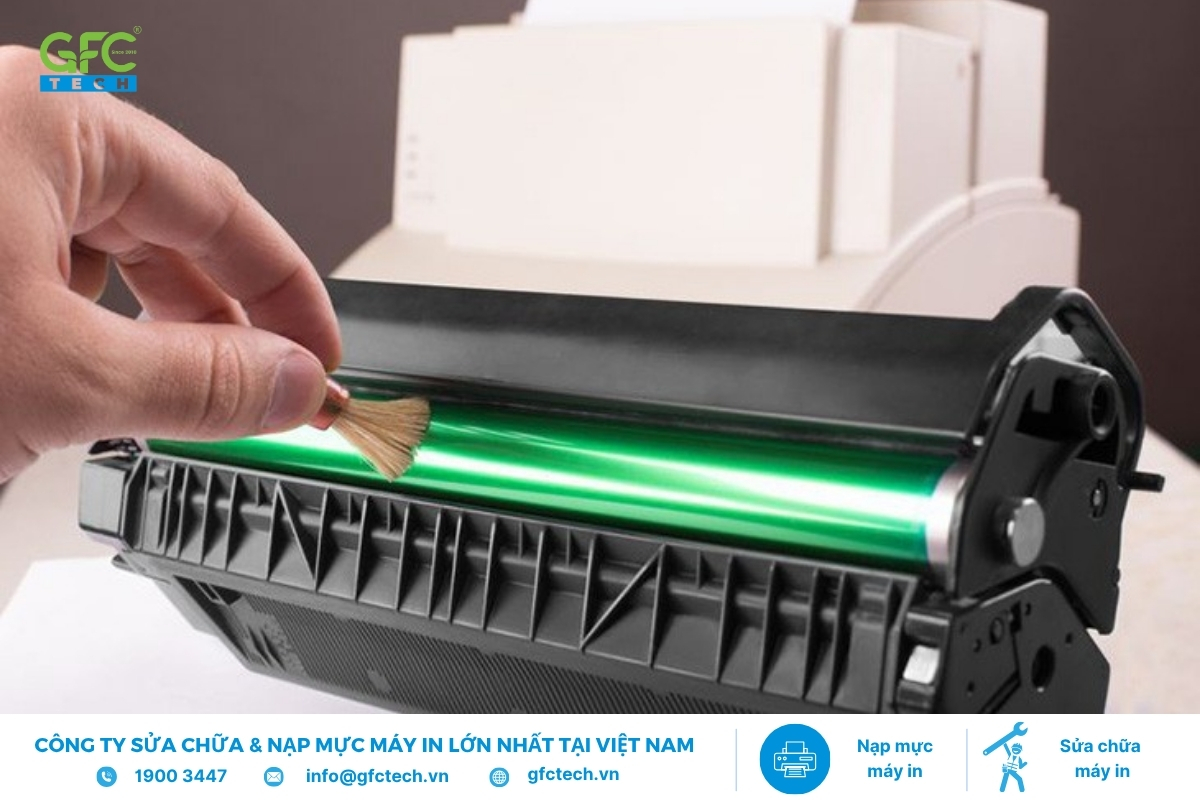
Vệ sinh hoặc thay miếng thấm mực
Để khắc phục lỗi, bạn cần vệ sinh hoặc thay miếng thấm mực bằng các bước sau:
- Bước 1: Trước khi tiến hành bảo dưỡng, bạn cần tắt máy in và rút phích cắm nguồn để đảm bảo an toàn.
- Bước 2: Mở nắp phía trên của máy in để truy cập vào bộ phận mực thải.
- Bước 3: Miếng thấm mực thường nằm ở phía dưới đầu in, nơi mực thải được dẫn qua. Kiểm tra miếng thấm mực có bị đầy hoặc bẩn không.
- Bước 4: Nếu miếng thấm mực bị bẩn hoặc đầy, bạn có thể làm sạch bằng khăn mềm hoặc thay mới miếng thấm mực.
- Bước 5: Sau khi vệ sinh hoặc thay miếng thấm mực, lắp lại các bộ phận và đóng nắp máy in.
Đưa máy vào chế độ Service Mode
Để tiếp tục xử lý lỗi, hãy đưa máy in vào chế độ Service Mode bằng các bước sau:
- Bước 1: Đảm bảo máy in đã được tắt hoàn toàn trước khi thực hiện các bước tiếp theo.
- Bước 2: Nhấn và giữ nút “Resume” (hoặc nút “Cancel”) trên máy in.
- Bước 3: Trong khi vẫn giữ nút “Resume”, bật máy in lên và giữ nút này trong khoảng 5 giây.
- Bước 4: Khi đèn báo sáng lên, nhả nút “Resume”. Máy in sẽ chuyển sang chế độ Service Mode.
- Bước 5: Máy in sẽ vào chế độ Service Mode, cho phép thực hiện các thao tác reset hoặc khắc phục lỗi.
Dùng phần mềm Service Tool để reset
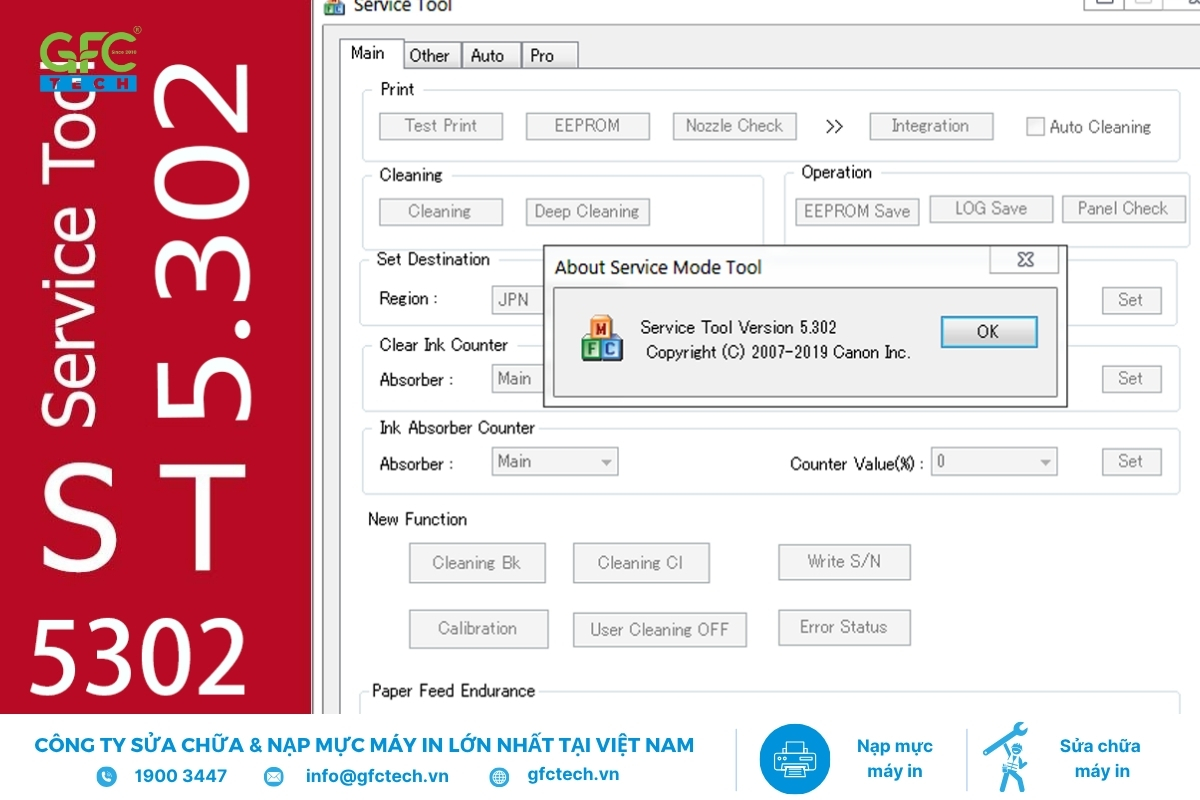
Để reset lỗi 5B00, bạn có thể sử dụng phần mềm Service Tool. Dưới đây là các bước thực hiện:
- Bước 1: Truy cập vào trang web chính thức của Canon hoặc các nguồn uy tín để tải phần mềm Service Tool. Cài đặt phần mềm trên máy tính của bạn.
- Bước 2: Kết nối máy in Canon G2000 với máy tính thông qua cổng USB.
- Bước 3: Sau khi cài đặt, mở phần mềm Service Tool và chọn tùy chọn “Reset waste ink counter” (Reset bộ đếm mực thải).
- Bước 4: Nhấn nút “Reset” và làm theo hướng dẫn trên phần mềm để thực hiện việc reset bộ đếm mực thải.
- Bước 5: Sau khi reset thành công, đóng phần mềm và ngắt kết nối máy tính với máy in.
Kiểm tra hoạt động sau khi reset
Sau khi reset, hãy kiểm tra máy in để xác nhận lỗi đã được khắc phục. Các bước kiểm tra như sau:
- Bước 1: Tắt máy in và bật lại sau khi đã thực hiện các bước reset.
- Bước 2: Thực hiện lệnh in thử một bản tài liệu để kiểm tra xem máy in có hoạt động bình thường không và lỗi 5B00 có còn xuất hiện.
- Bước 3: Nếu máy in in được bình thường mà không báo lỗi, bạn đã hoàn thành việc sửa chữa thành công. Nếu lỗi vẫn tiếp tục, bạn có thể cần kiểm tra lại các bộ phận khác hoặc nhờ sự hỗ trợ chuyên nghiệp.
Một số lưu ý khi xử lý lỗi 5B00 Canon G2000
Dưới đây là một số lưu ý quan trọng khi xử lý lỗi 5B00 trên máy in Canon G2000:
- Khi đã vào chế độ Service Mode, cần tiến hành reset ngay, không tắt hoặc ngắt nguồn giữa chừng để tránh hư hỏng bo mạch.
- Trong suốt quá trình reset, đảm bảo nguồn điện ổn định, tránh tình trạng mất điện hoặc sập nguồn đột ngột.
- Sau khi reset xong, phải lắp ống dẫn mực thải ra ngoài để tránh mực tích tụ trong máy. Nếu không thực hiện, lỗi tràn bộ nhớ mực thải (5B00) vẫn có thể tái diễn.
- Một số trường hợp reset xong nhưng chỉ in được vài trang rồi báo lỗi lại, nguyên nhân thường do chưa dẫn mực thải ra ngoài.
- Nếu ROM bị hỏng, máy sẽ không thể reset bằng phần mềm, lúc này bắt buộc phải thay chip nhớ mới để khắc phục.
Trên đây là những thông tin chi tiết về lỗi 5B00 trên máy in Canon G2000 và cách xử lý hiệu quả. Lỗi này thường xuất hiện khi bộ đếm mực thải đầy, nhưng bạn hoàn toàn có thể khắc phục bằng cách reset máy in và vệ sinh hệ thống mực thải. Tuy nhiên, nếu máy in của bạn vẫn tiếp tục gặp sự cố sau khi reset, bạn có thể phải thực hiện lại quá trình reset hoặc tìm kiếm giải pháp lâu dài hơn. Hy vọng với những bước hướng dẫn trên, bạn có thể dễ dàng xử lý lỗi 5B00 và tiếp tục sử dụng máy in Canon G2000 một cách bình thường. Chúc bạn thành công!
Lúc này, để tránh làm lỗi thêm nghiêm trọng hoặc ảnh hưởng đến bo mạch, bạn nên tìm đến dịch vụ sửa máy in tại nhà TPHCM uy tín để được kỹ thuật viên hỗ trợ kiểm tra, vệ sinh hoặc thay linh kiện đúng cách. Dịch vụ tại nhà giúp tiết kiệm thời gian, không cần mang máy đến cửa hàng mà vẫn đảm bảo máy in hoạt động ổn định trở lại.
Nếu đã reset nhưng máy vẫn ngừng hoạt động, có thể máy gặp lỗi phần cứng tương tự như lỗi 5100 máy in canon 6770 và bạn nên mang đến trung tâm sửa chữa.

Nguyễn Đức Thoại - CEO GFC Tech
Nguyễn Đức Thoại - CEO GFC Tech, là chuyên gia trong lĩnh vực sửa chữa và nạp mực in với hơn 15 năm kinh nghiệm. Dưới sự dẫn dắt của anh, GFC Tech đã khẳng định vị thế là thương hiệu uy tín tại Việt Nam, nổi bật với chất lượng sản phẩm và dịch vụ hàng đầu. Anh Thoại sở hữu kiến thức chuyên sâu về công nghệ thiết bị văn phòng và luôn hướng đến việc mang lại giải pháp tối ưu nhất cho doanh nghiệp. Với tầm nhìn đổi mới và sự tận tâm, anh cam kết đồng hành cùng khách hàng để nâng cao hiệu quả và giá trị trong công việc.


Tin cùng chuyên mục
Hướng dẫn chi tiết cách nạp mực máy in Brother từ A-Z
Hướng dẫn sửa lỗi máy in 0x00006 hiệu quả khi cài đặt máy in
Khắc phục máy in lỗi “Used Black Cartridge in Use” nhanh chóng
Cách sửa lỗi máy in Brother hl l2321d báo lỗi drum
Lỗi 5100 máy in Canon 6770: Nguyên nhân và cách xử lý
Hướng dẫn khắc phục lỗi máy in Communication Error đơn giản