
Cách reset máy in Brother 2321D đơn giản và hiệu quả
Đăng ngày 05/11/2025 bởi Nguyễn Đức Thoại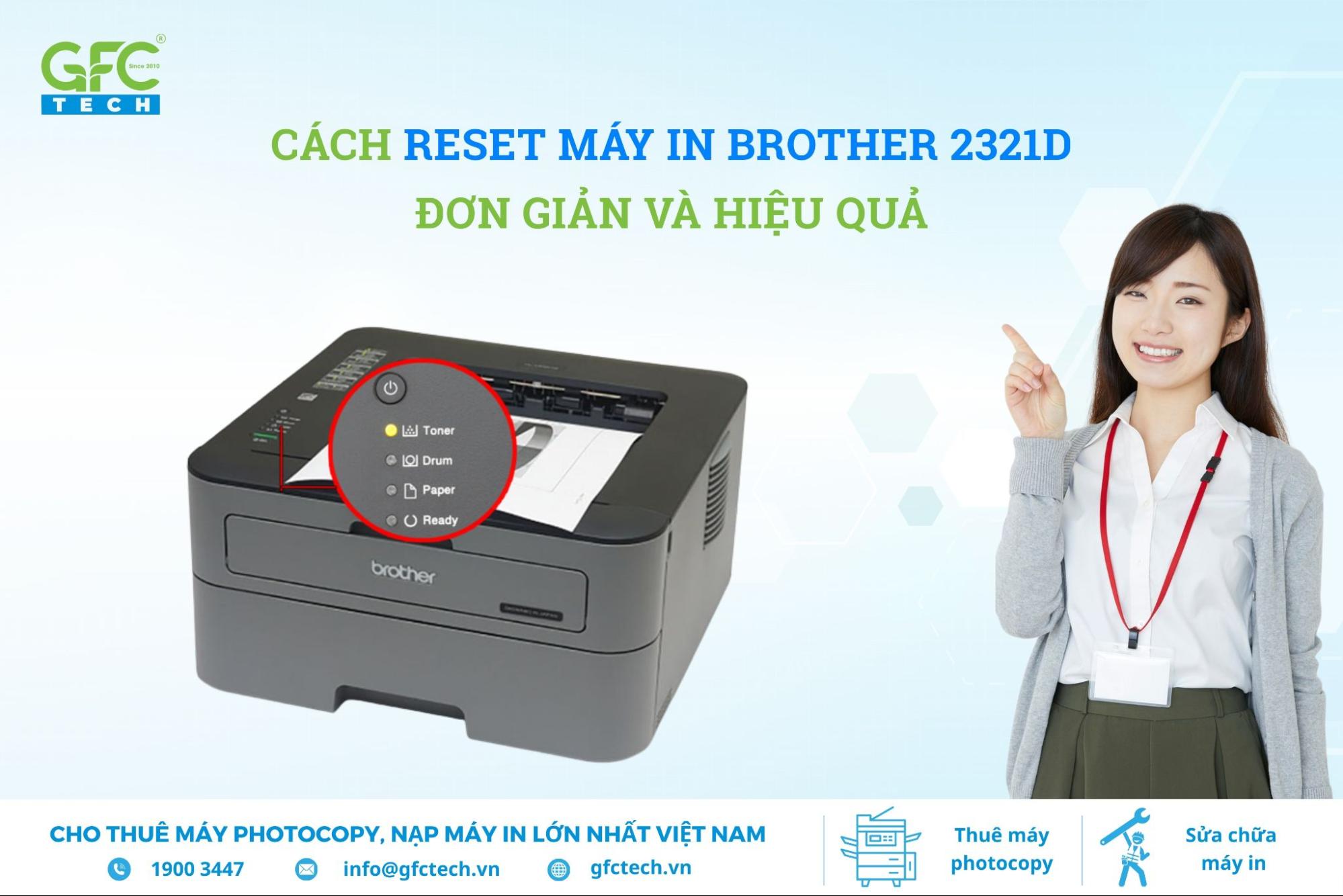
Khác với các dòng máy in như HP hay Canon, thường sử dụng chip để tính số trang của hộp mực, máy in Brother sử dụng công nghệ cảm biến vòng đời mực thông qua bộ nhông reset. Do đó, sau một thời gian sử dụng, bạn sẽ nhận được các thông báo như “Replace Drum”, “Drum End Soon”, “Replace Toner”, hay “Toner Low” trên màn hình máy tính hoặc màn hình LCD của máy in (đặc biệt là dòng 2361 và 2366DW). Với máy in Brother HL L2321D, bạn sẽ thấy đèn toner hoặc đèn drum nhấp nháy khi mực gần hết. Nếu gặp phải tình trạng này, bạn có thể áp dụng cách reset máy in Brother 2321D để tiếp tục sử dụng máy mà không cần thay mực ngay lập tức.
Khi nào cần cài đặt lại máy in Brother HL 2321D?
Trong quá trình sử dụng máy in Brother, đôi khi bạn sẽ gặp phải tình trạng máy báo lỗi mực và cần phải reset lại để tiếp tục in ấn. Vậy khi nào cần reset máy in Brother HL-L2321D?
Câu trả lời là khi bạn thấy máy in Brother HL-L2321D của mình báo lỗi với đèn vàng nhấp nháy ở vị trí Toner, đây là dấu hiệu cho thấy mực in đã hết và máy không thể tiếp tục in. Lúc này, bạn cần đổ thêm mực hoặc thay hộp mực mới và thực hiện reset máy in Brother HL-L2321D để máy có thể hoạt động bình thường trở lại. Nếu đã thay mực nhưng đèn báo lỗi vẫn chưa tắt, bạn cũng cần phải reset lại máy in để giải quyết vấn đề này.
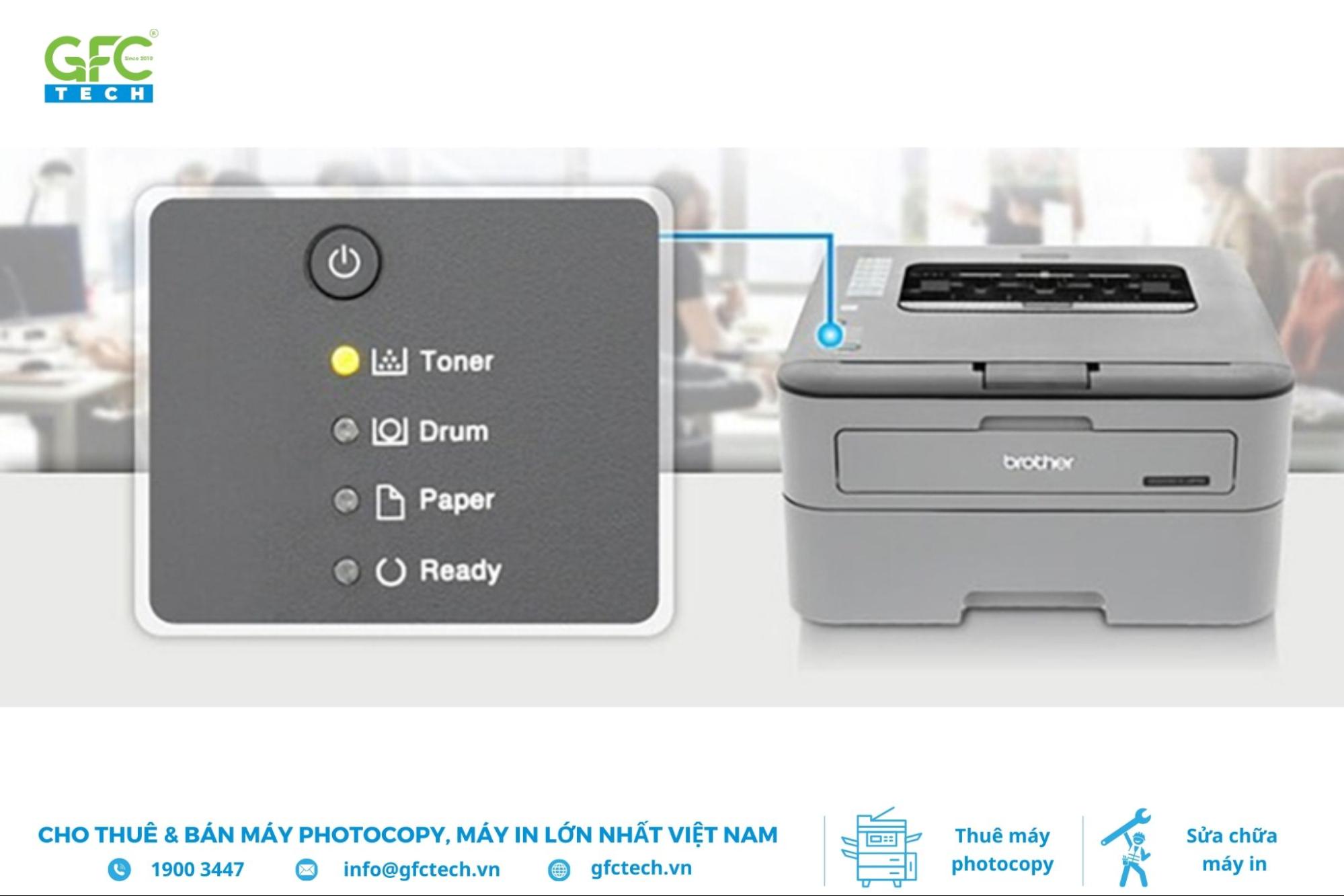
Trong quá trình sử dụng, nếu máy in Brother HL L2321D báo lỗi drum hoặc đèn vàng Toner liên tục nhấp nháy, đây là dấu hiệu cho thấy drum hoặc mực đã đến giới hạn sử dụng và bạn cần kiểm tra hoặc reset lại máy.
Hướng dẫn chi tiết cách reset máy in Brother HL 2321D tại nhà đơn giản
Reset mực máy in Brother 2321D
Thực hiện theo các bước sau để reset mực in khi máy báo hết mực, giúp máy hoạt động bình thường trở lại:
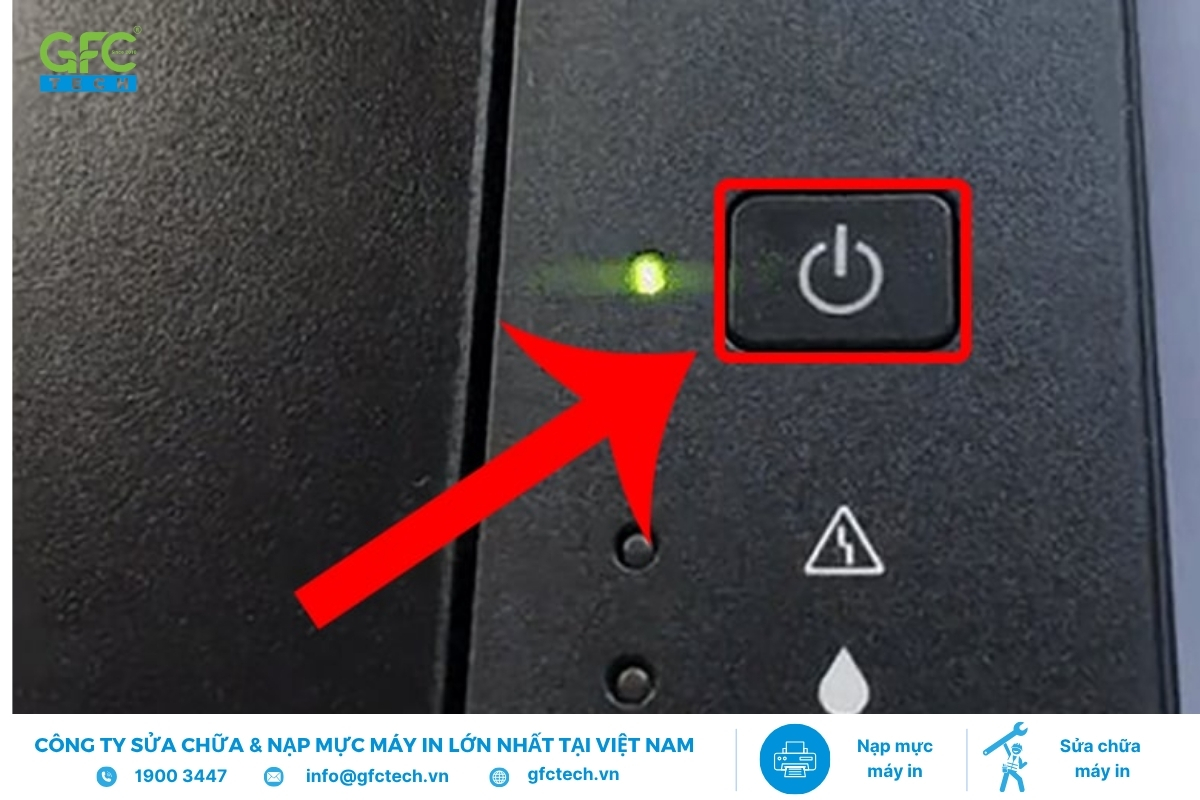
Bước 1: Tắt nguồn máy in bằng nút Power (giữ dây nguồn cắm bình thường, không rút ra).
Bước 2: Mở nắp trước – vị trí lấy cụm drum và hộp mực.
Bước 3: Giữ nút “GO”, đồng thời bật lại nguồn máy in.
Bước 4: Sau khoảng 3 giây, thả nút “GO”.
- Với dòng HL-L2361DN và HL-L2366DW, màn hình sẽ hiện chữ USER MODE.
- Với HL-L2321D không có màn hình, bạn vẫn thực hiện các bước tiếp theo bình thường.
Bước 5: Nhấn nút “GO” 9 lần, chờ khoảng 5 giây.
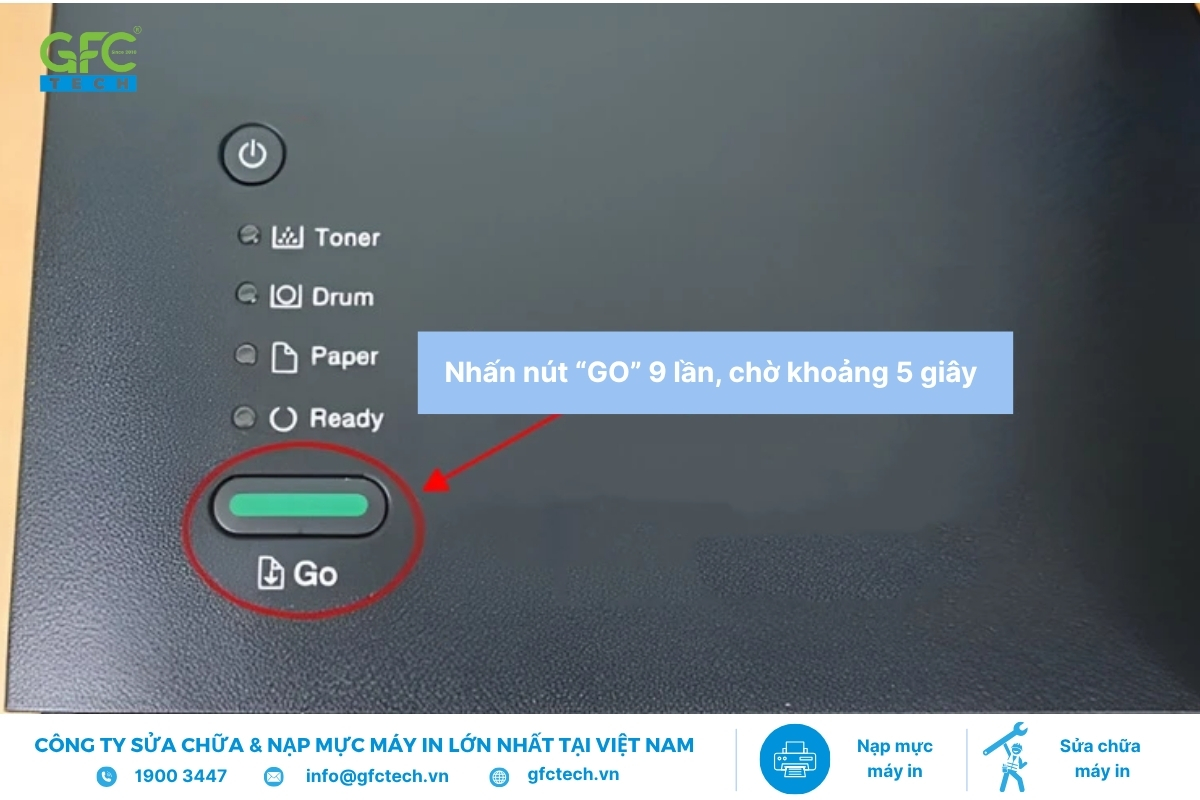
Bước 6: Nhấn tiếp “GO” 5 lần, rồi chờ thêm 5 giây nữa.
Bước 7: Khi đèn xanh Ready sáng lên, quá trình reset mực đã hoàn tất. Máy in sẵn sàng hoạt động trở lại.
Reset Drum máy in Brother HL 2321D
Dưới đây là hướng dẫn chi tiết, trình bày theo từng dòng máy để bạn dễ thực hiện:
Đối với Brother HL-L2321D và HL-L2320D
Bước 1: Bật nguồn máy in.
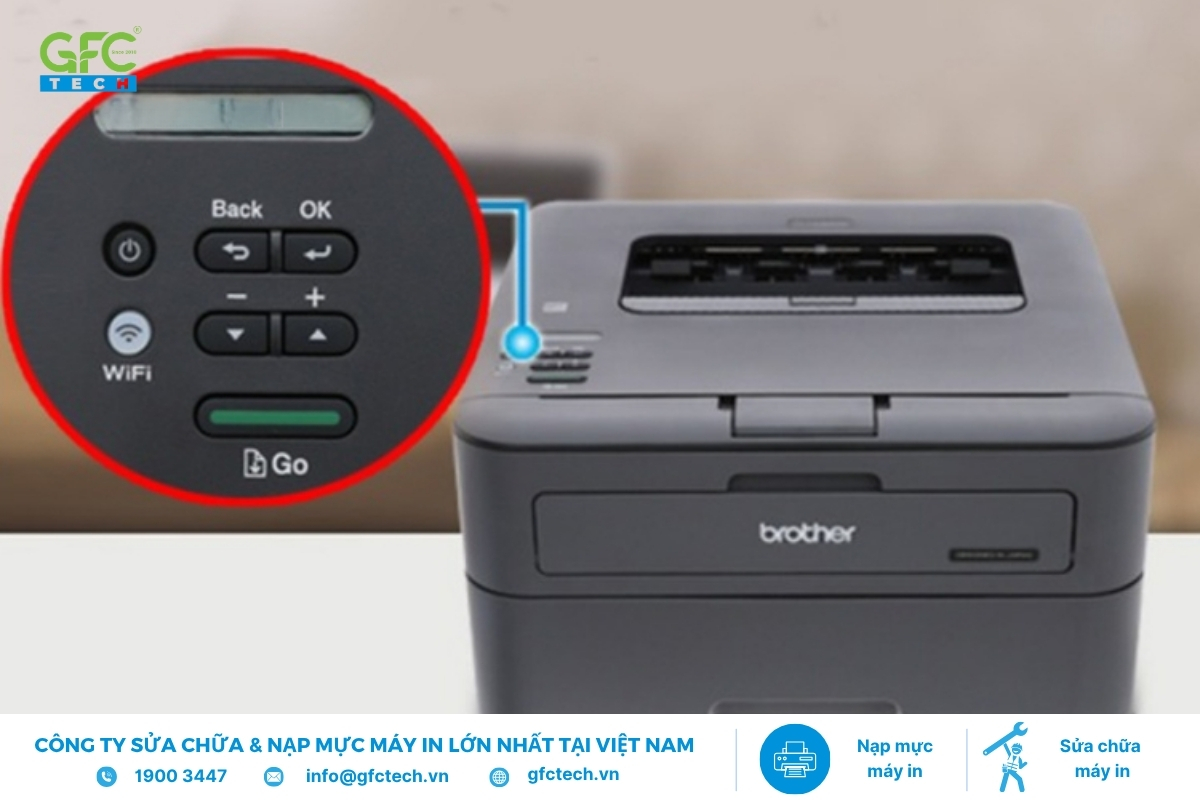
Bước 2: Mở nắp trước của máy in.
Bước 3: Nhấn và giữ nút “GO” khoảng 4 giây cho đến khi tất cả đèn LED cùng sáng.
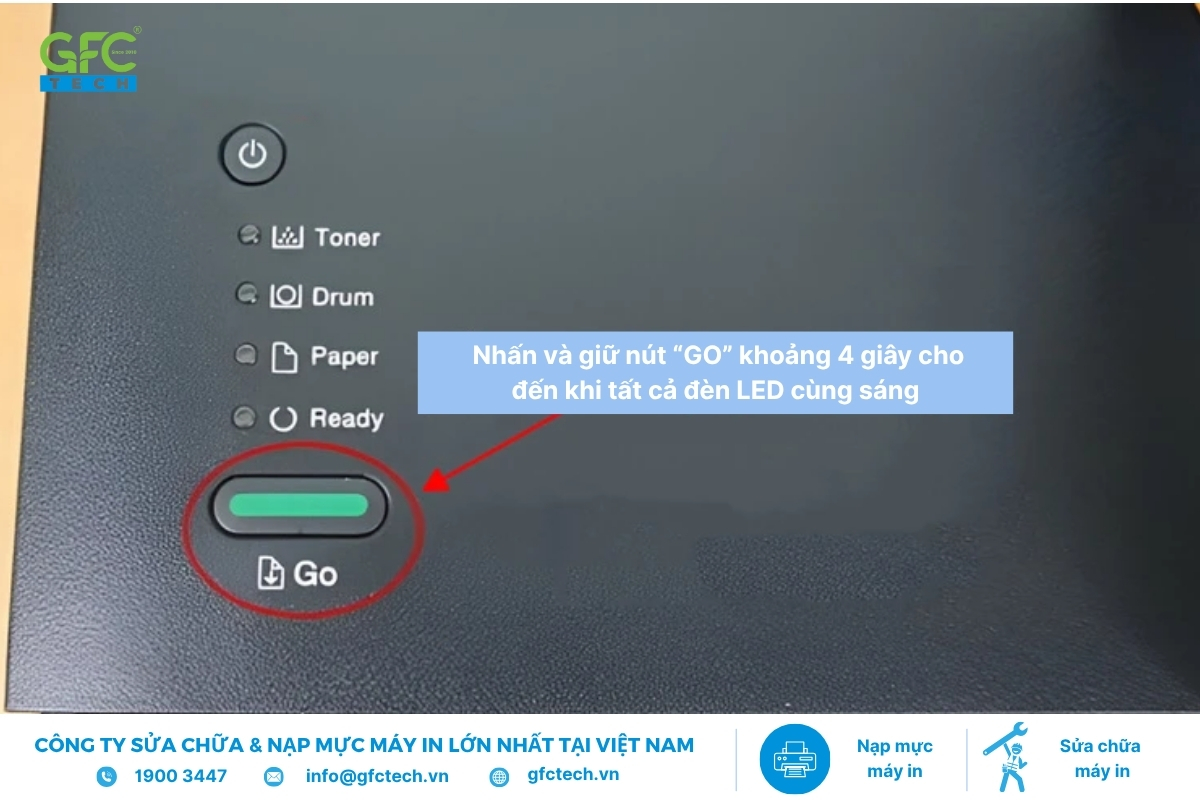
Bước 4: Thả nút “GO” ra.
Bước 5: Đóng nắp máy in lại.
Bước 6: Chờ máy khởi động, khi đèn xanh “Ready” sáng là quá trình reset drum đã hoàn tất.
Đối với Brother HL-L2361DN và HL-L2366DW
Bước 1: Mở nắp trước của máy in. Màn hình sẽ hiển thị thông báo “Front Cover Open”.
Bước 2: Nhấn và giữ nút “OK” cho đến khi xuất hiện dòng “Drum Unit”.
Bước 3: Nhấn nút “OK” một lần nữa, màn hình sẽ hiển thị yêu cầu xác nhận reset.
Bước 4: Nhấn mũi tên lên (▲) để tiến hành reset bộ đếm drum.
Bước 5: Nhấn “OK” để xác nhận.
Bước 6: Đóng nắp máy in lại. Máy sẽ tự khởi động và hoàn tất quá trình reset.
Cách kiểm tra lượng mực còn trong máy in Brother HL 2321D
Bạn có thể dễ dàng kiểm tra lượng mực của máy in Brother HL-L2321D chỉ với vài thao tác đơn giản:
- Bước 1: Giữ máy ở trạng thái bật nguồn.
- Bước 2: Nhấn nút “GO” liên tiếp 3 lần. Máy sẽ tự động in ra 2 tờ giấy thông tin.
- Bước 3: Xem tờ thứ 2, trong đó sẽ hiển thị chi tiết lượng mực còn lại và thông số máy in.
Nếu bạn đã thử reset nhưng máy vẫn báo lỗi hoặc không thể in, hãy liên hệ dịch vụ sửa máy in Brother của GFC Tech để được kiểm tra, thay thế drum, mực hoặc linh kiện chính xác và an toàn.
Một số câu hỏi thường gặp khi reset máy in Brother HL 2321D
Có thể reset máy in Brother HL-2321D mà không cần tắt máy?
Không. Bạn cần tắt nguồn và thao tác lại theo đúng quy trình để reset thành công.
Reset máy in Brother HL-2321D có làm mất dữ liệu cài đặt không?
Không. Quá trình reset chỉ đặt lại bộ đếm mực hoặc drum, không ảnh hưởng đến cài đặt in.
Nếu đã reset nhưng máy vẫn không hoạt động thì sao?
Hãy kiểm tra lại hộp mực, drum và thao tác reset. Nếu vẫn lỗi, nên tắt máy vài phút rồi khởi động lại.
Khi gặp phải tình trạng này, bạn có thể áp dụng cách reset máy in Brother 2321D để tiếp tục sử dụng máy mà không cần thay mực ngay lập tức. Ngoài ra, người dùng cũng thường gặp lỗi toner máy in Brother với các dấu hiệu tương tự như Replace Toner hoặc Toner Low.
GFC Tech đã hướng dẫn bạn cách reset máy in Brother 2321D để khắc phục lỗi và tiếp tục in ấn. Nếu có bất kỳ thắc mắc nào, bạn có thể để lại câu hỏi dưới bài viết này, GFC Tech sẽ hỗ trợ bạn tận tình. Ngoài ra, nếu cần reset máy in Brother HL-L2321D hay các dòng máy in khác, GFC Tech cung cấp dịch vụ chuyên nghiệp và nhanh chóng. Hãy liên hệ với chúng tôi qua hotline 1900 3747 để được hỗ trợ và nhận dịch vụ chất lượng. Nếu bạn đã thử reset nhưng máy vẫn báo lỗi hoặc không thể in, hãy liên hệ dịch vụ sửa chữa máy in của GFC Tech để được kiểm tra, thay thế drum, mực hoặc linh kiện chính xác và an toàn.

Nguyễn Đức Thoại - CEO GFC Tech
Nguyễn Đức Thoại - CEO GFC Tech, là chuyên gia trong lĩnh vực sửa chữa và nạp mực in với hơn 15 năm kinh nghiệm. Dưới sự dẫn dắt của anh, GFC Tech đã khẳng định vị thế là thương hiệu uy tín tại Việt Nam, nổi bật với chất lượng sản phẩm và dịch vụ hàng đầu. Anh Thoại sở hữu kiến thức chuyên sâu về công nghệ thiết bị văn phòng và luôn hướng đến việc mang lại giải pháp tối ưu nhất cho doanh nghiệp. Với tầm nhìn đổi mới và sự tận tâm, anh cam kết đồng hành cùng khách hàng để nâng cao hiệu quả và giá trị trong công việc.


Tin cùng chuyên mục
Hướng dẫn chi tiết cách nạp mực máy in Brother từ A-Z
Hướng dẫn sửa lỗi máy in 0x00006 hiệu quả khi cài đặt máy in
Khắc phục máy in lỗi “Used Black Cartridge in Use” nhanh chóng
Cách sửa lỗi máy in Brother hl l2321d báo lỗi drum
Lỗi 5100 máy in Canon 6770: Nguyên nhân và cách xử lý
Cách sửa lỗi 5B00 trên máy in Canon G200 thành công 100%