
Hướng dẫn cách sử dụng máy in Canon hiệu quả và đúng cách
Đăng ngày 19/01/2025 bởi Nguyễn Đức Thoại
Máy in Cannon là một trong những thiết bị văn phòng thông dụng. Vì thế, việc hiểu rõ cách sử dụng máy in Canon là yếu tố quan trọng để đảm bảo mọi thao tác in ấn được thực hiện một cách dễ dàng và hiệu quả. Theo dõi bài viết sau, để sử dụng máy in một cách hiệu quả nhất.
Hướng dẫn cách bật tắt máy in Canon
Cách bật máy in Canon
Hướng dẫn bật máy in Canon như sau:
- Đảm bảo dây nguồn đã được cắm chặt vào ổ điện và máy in.
- Nhấn nút nguồn trên bảng điều khiển hoặc thân máy.
- Kiểm tra đèn nguồn, nếu đèn sáng máy đã sẵn sàng hoạt động.
Cách tắt máy in Canon
Cách dẫn tắt máy in Canon như sau:
- Nhấn giữ nút nguồn (Power) cho đến khi đèn tắt hoàn toàn.
- Không rút dây đột ngột khi máy vẫn đang hoạt động để bảo vệ thiết bị.
Lưu ý: Tắt máy khi không sử dụng để tiết kiệm điện và giảm nguy cơ gặp sự cố.
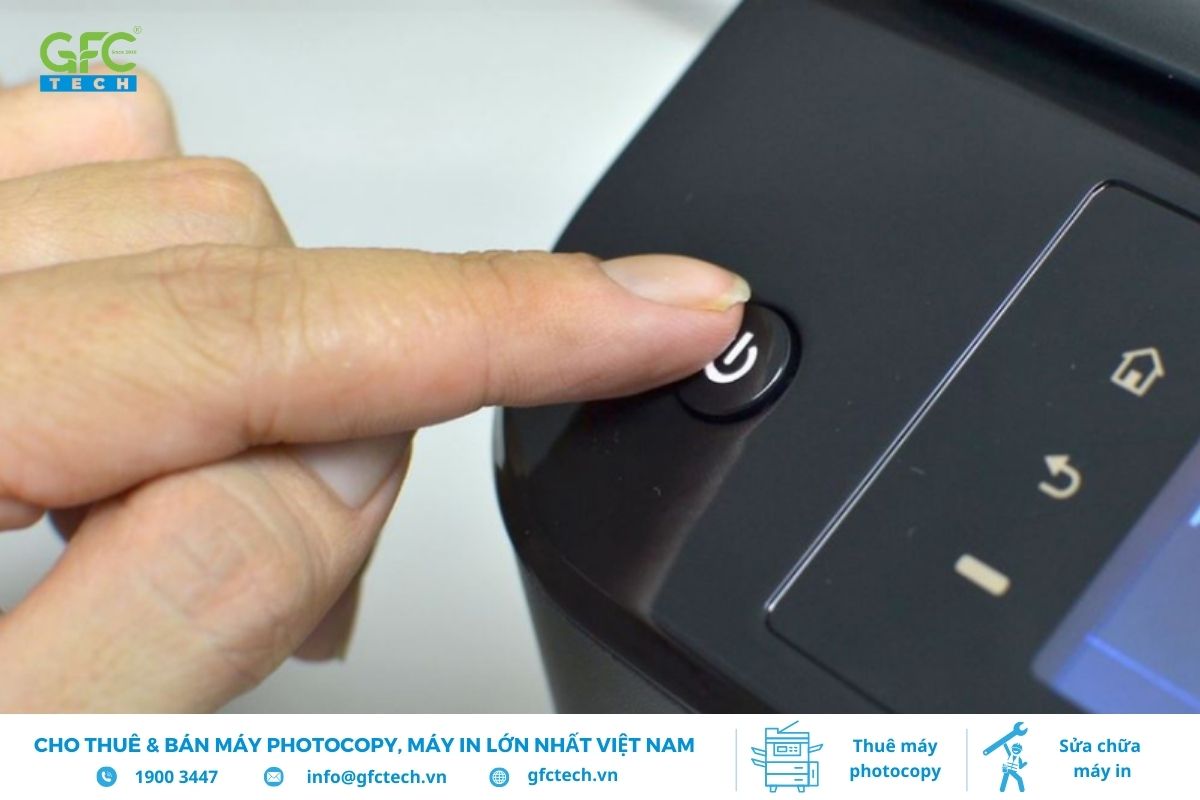
Cách bật/ tắt máy in Canon đúng cách
Cách sử dụng máy in Canon dành cho người mới dễ dàng
Bật máy và kết nối thiết bị
Khi khởi động máy in Canon, hãy đợi màn hình hoặc đèn báo hiển thị trạng thái sẵn sàng trước khi sử dụng. Máy có thể được liên kết với máy tính qua cổng USB hoặc kết nối không dây. Với kết nối mạng, bạn chỉ cần chọn máy in trong danh sách thiết bị khả dụng trên máy tính hoặc điện thoại để bắt đầu.
Chuẩn bị khay giấy và vật tư
Trước khi in, hãy kiểm tra khay giấy đã được đặt đúng khổ và số lượng cần dùng. Giấy phải sạch, không nhăn hoặc ẩm để tránh làm gián đoạn quá trình in. Đối với mực in, hãy thay thế kịp thời khi có cảnh báo hết mực và sử dụng hộp mực tương thích để bảo đảm chất lượng bản in.
Thiết lập chế độ in
Người dùng có thể điều chỉnh nhiều thông số như tỷ lệ phóng to – thu nhỏ, chế độ hai mặt hoặc lựa chọn in nhiều trang trên một tờ. Khi cần in tài liệu dày, hãy kiểm tra bộ nhớ đệm và tiến hành in từng phần để duy trì sự ổn định của thiết bị.
Hướng dẫn cài đài driver máy in Canon trên máy tính
Để cài đặt driver máy in Canon trên máy tính một cách nhanh chóng và hiệu quả, hãy thực hiện theo các bước hướng dẫn dưới đây:
Bước 1: Tìm và tải driver phù hợp với máy in
- Vào trang web chính thức của Canon để đảm bảo tải được Driver chính xác và an toàn.
- Dùng mã sản phẩm của máy in (ví dụ: Canon LBP2900, Canon PIXMA MG2570,…) để tìm kiếm Driver phù hợp.
- Đảm bảo tải đúng phiên bản Driver phù hợp với hệ điều hành trên máy tính của bạn, như Windows, MacOS hoặc Linux.
Bước 2: Cài đặt driver cho máy in canon
- Sau khi tải xong, mở tệp cài đặt (định dạng .exe trên Windows hoặc .dmg trên MacOS).
- Làm theo hướng dẫn từng bước hiển thị trên màn hình để hoàn tất quá trình cài đặt.
- Sau khi cài đặt xong, khởi động lại thiết bị để đảm bảo Driver hoạt động ổn định và chính xác.
Hướng dẫn kết nối máy in Canon trên máy tính
Để kết nối máy in Canon với máy tính, bạn có thể làm theo các bước hướng dẫn chi tiết dưới đây:
Bước 1: Mở Control Panel, sau đó chọn View devices and printers để xem danh sách các thiết bị kết nối.
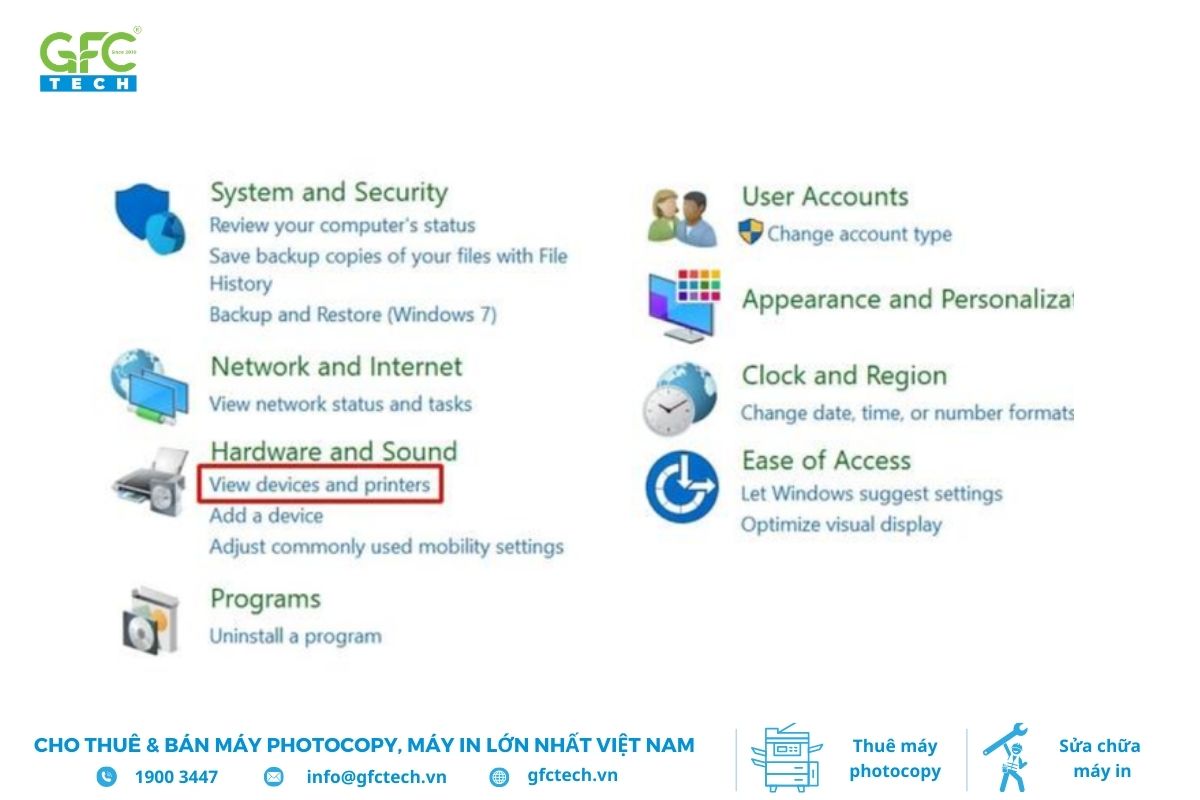
Mở Control Panel chọn View devices and printers để xem danh sách các thiết bị kết nối
Bước 2: Tìm tên máy in Canon trong danh sách, nhấp chuột phải vào biểu tượng máy in, rồi chọn Set as default printer để cài đặt máy in làm thiết bị in mặc định.
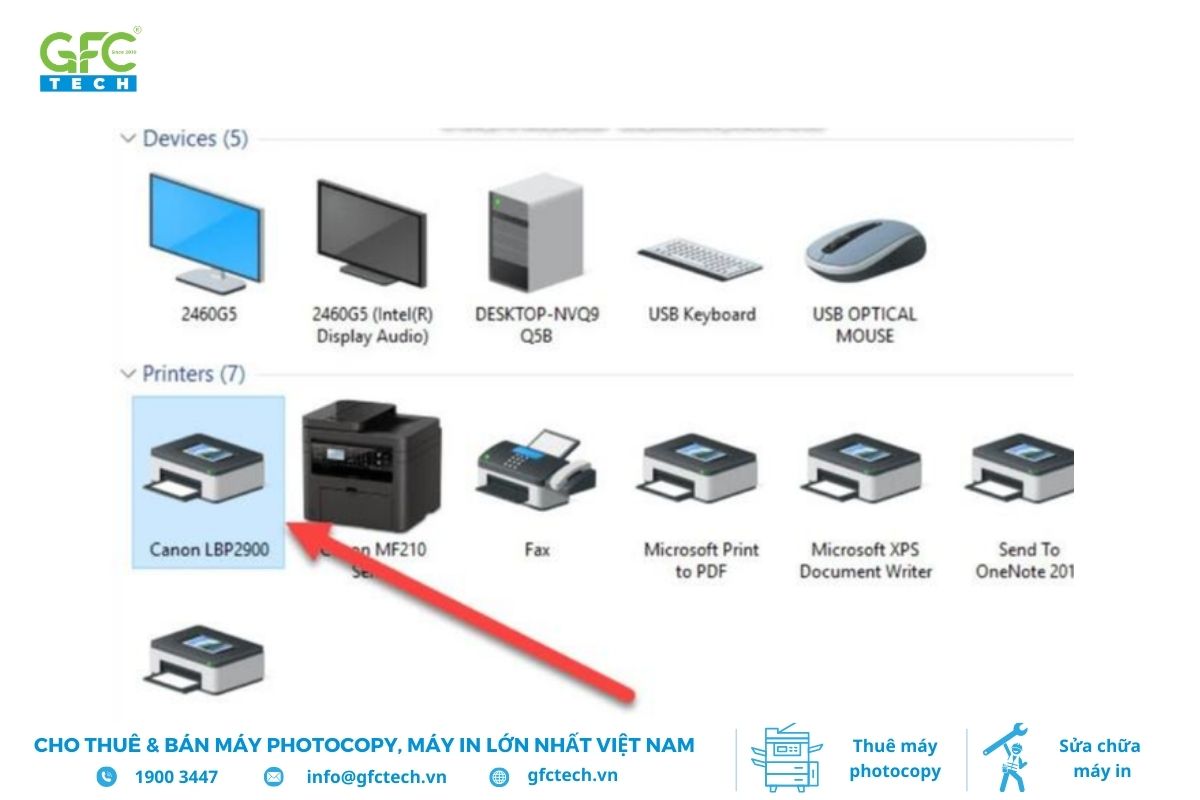
Nhấp chuột phải vào biểu tượng máy in chọn Set as default printer
Bước 3: Mở tài liệu cần in, sau đó vào File và chọn Print. Kiểm tra các thiết lập in nếu cần và nhấn Print để in tài liệu.
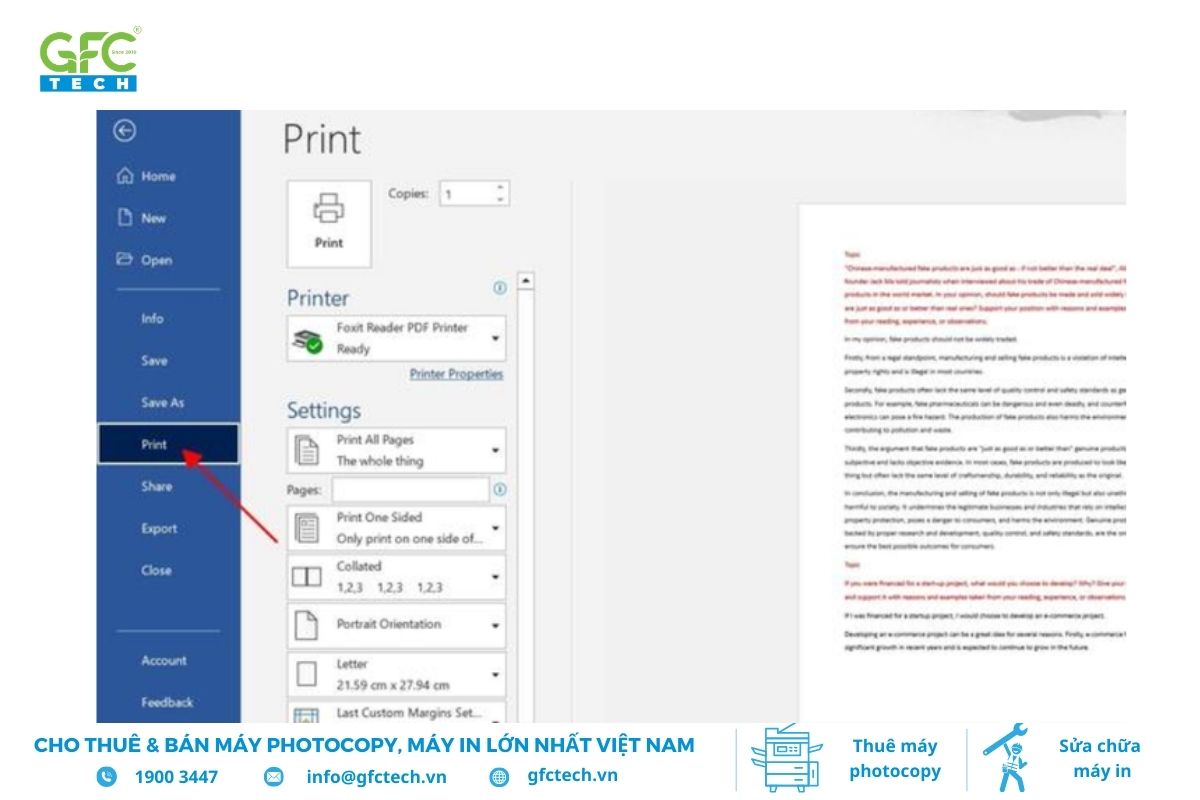
Mở tài liệu cần in, sau đó vào File và chọn Print
Một số tùy chỉnh cơ bản trên máy in Canon
Cách sử dụng máy in Canon tối ưu, bạn nên nắm các tùy chọn cơ bản trên máy:
- A4/Letter: Lựa chọn khổ giấy phù hợp trước khi in, thường là A4 hoặc Letter.
- Print One Sided: Thiết lập in một mặt khi không cần in hai mặt.
- Duplex: Chọn chế độ in hai mặt nếu muốn tiết kiệm giấy.
- Portrait/Landscape Orientation: Lựa chọn định dạng in dọc (Portrait) hoặc ngang (Landscape) tùy theo tài liệu.
- Stop/Reset: Nút dừng hoặc đặt lại trạng thái, sử dụng khi cần hủy lệnh in hoặc quay về cài đặt mặc định.
- Margins: Tùy chỉnh lề cho tài liệu để đảm bảo bố cục in đẹp mắt.
- Copies: Cài đặt số lượng bản in mong muốn chỉ với vài thao tác đơn giản.
- Print All Pages: In toàn bộ các trang trong tài liệu hiện tại.
- Collated: Lựa chọn in tài liệu theo trình tự từng bộ hoàn chỉnh.
- Quality: Điều chỉnh chất lượng in với các chế độ như High, Standard hoặc Draft.
- Toner: Kiểm tra tình trạng mực in hoặc thay thế khi cần bằng nút này.
- Page Per Sheet: Gộp nhiều trang tài liệu trên cùng một tờ giấy để tiết kiệm chi phí.
Ngoài ra, bạn có thể tham khảo thêm cách Scan trên máy in để tận dụng đầy đủ các chức năng khác của thiết bị Canon.
Một số lỗi thường gặp trên máy in Canon và cách khắc phục
Khi sử dụng máy in Canon, có một số lỗi thường gặp mà người dùng cần lưu ý. Dưới đây là những nguyên nhân chính và cách khắc phục cho từng trường hợp:
Máy in bị kẹt giấy
- Nguyên nhân: Giấy đặt lệch khay, giấy quá dày hoặc bị ẩm.
- Cách xử lý: Tắt nguồn, mở khay giấy và kéo tờ giấy ra nhẹ nhàng theo đúng hướng. Sử dụng loại giấy tiêu chuẩn và xếp giấy gọn gàng trước khi in.
Máy in không nhận lệnh in
- Nguyên nhân: Kết nối USB hoặc Wi-Fi gặp sự cố.
- Cách xử lý: Kiểm tra lại dây cáp hoặc thiết lập mạng. Nếu cần, khởi động lại cả máy in và thiết bị gửi lệnh.
Bản in mờ, thiếu nét
- Nguyên nhân: Hộp mực sắp hết hoặc đầu in bị khô, bám bụi.
- Cách xử lý: Thay hộp mực mới, hoặc tham khảo dịch vụ nạp mực máy in TPHCM để đảm bảo chất lượng bản in.
Máy in sai màu sắc
- Nguyên nhân: Mực màu đã cạn hoặc cấu hình in chưa chính xác.
- Cách xử lý: Thay hộp mực màu còn đầy và kiểm tra lại chế độ in màu trong phần mềm điều khiển.
Nếu đã kiểm tra dây kết nối, khởi động lại mà vẫn không khắc phục được, bạn nên gọi dịch vụ sửa máy in tại nhà TPHCM để được hỗ trợ nhanh chóng.
Lưu ý trong quá trình sử dụng máy in Canon tránh bị lỗi
Để sử dụng máy in Canon hiệu quả bạn cần lưu ý những điều sau đây:
- Thường xuyên làm sạch bên trong máy in, bao gồm việc loại bỏ bụi bẩn, vệ sinh đầu in và khay giấy, giúp máy hoạt động ổn định.
- Ưu tiên sử dụng giấy in và mực in từ thương hiệu Canon hoặc các nhà cung cấp uy tín để đảm bảo chất lượng in và tránh làm hỏng các linh kiện bên trong.
- Hạn chế in một khối lượng lớn tài liệu trong thời gian ngắn. Nếu cần in nhiều, nên cho máy nghỉ giữa các lần in để tránh tình trạng nóng máy.
- Kiểm tra tổng thể máy in để phát hiện sớm các dấu hiệu bất thường, xử lý kịp thời để tránh hỏng hóc nghiêm trọng.
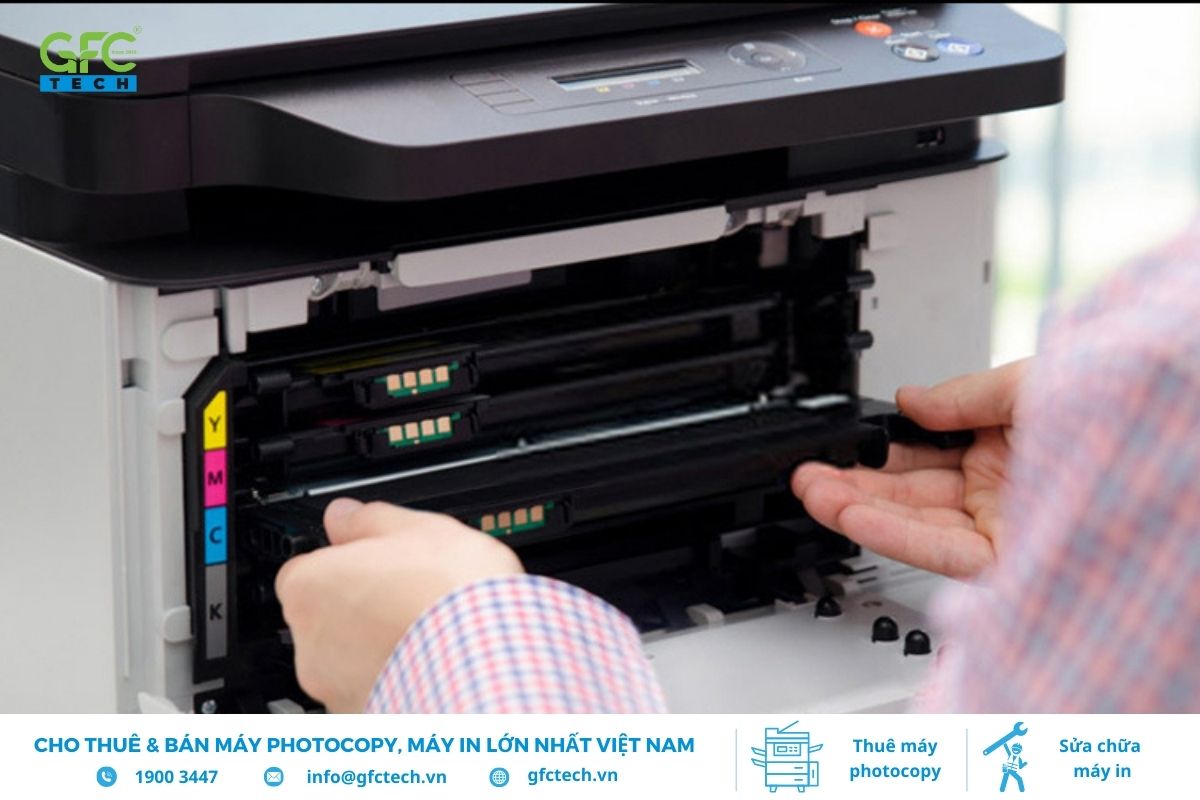
Những cách sử dụng để tăng tuổi thọ của máy in
GFC Tech tin rằng những chia sẻ trên đã giúp bạn nắm rõ hơn cách sử dụng máy in Canon trong công việc và học tập hàng ngày. Nếu bạn quan tâm đến các thương hiệu khác, có thể xem thêm cách sử dụng máy in HP để so sánh và lựa chọn phù hợp. Tuy nhiên trong quá trình sử dụng, nếu gặp sự cố hoặc cần tư vấn thêm, hãy liên hệ ngay GFC Tech qua hotline 1900 3447 để được hỗ trợ chuyên nghiệp và trải nghiệm dịch vụ sửa máy in Canon nhanh chóng, uy tín.

Nguyễn Đức Thoại - CEO GFC Tech
Nguyễn Đức Thoại - CEO GFC Tech, là chuyên gia trong lĩnh vực sửa chữa và nạp mực in với hơn 15 năm kinh nghiệm. Dưới sự dẫn dắt của anh, GFC Tech đã khẳng định vị thế là thương hiệu uy tín tại Việt Nam, nổi bật với chất lượng sản phẩm và dịch vụ hàng đầu. Anh Thoại sở hữu kiến thức chuyên sâu về công nghệ thiết bị văn phòng và luôn hướng đến việc mang lại giải pháp tối ưu nhất cho doanh nghiệp. Với tầm nhìn đổi mới và sự tận tâm, anh cam kết đồng hành cùng khách hàng để nâng cao hiệu quả và giá trị trong công việc.


Tin cùng chuyên mục
Hướng dẫn chi tiết cách nạp mực máy in Brother từ A-Z
Hướng dẫn sửa lỗi máy in 0x00006 hiệu quả khi cài đặt máy in
Khắc phục máy in lỗi “Used Black Cartridge in Use” nhanh chóng
Cách sửa lỗi máy in Brother hl l2321d báo lỗi drum
Lỗi 5100 máy in Canon 6770: Nguyên nhân và cách xử lý
Cách sửa lỗi 5B00 trên máy in Canon G200 thành công 100%