
Hướng dẫn khắc phục lỗi máy in Communication Error đơn giản
Đăng ngày 06/11/2025 bởi Nguyễn Đức Thoại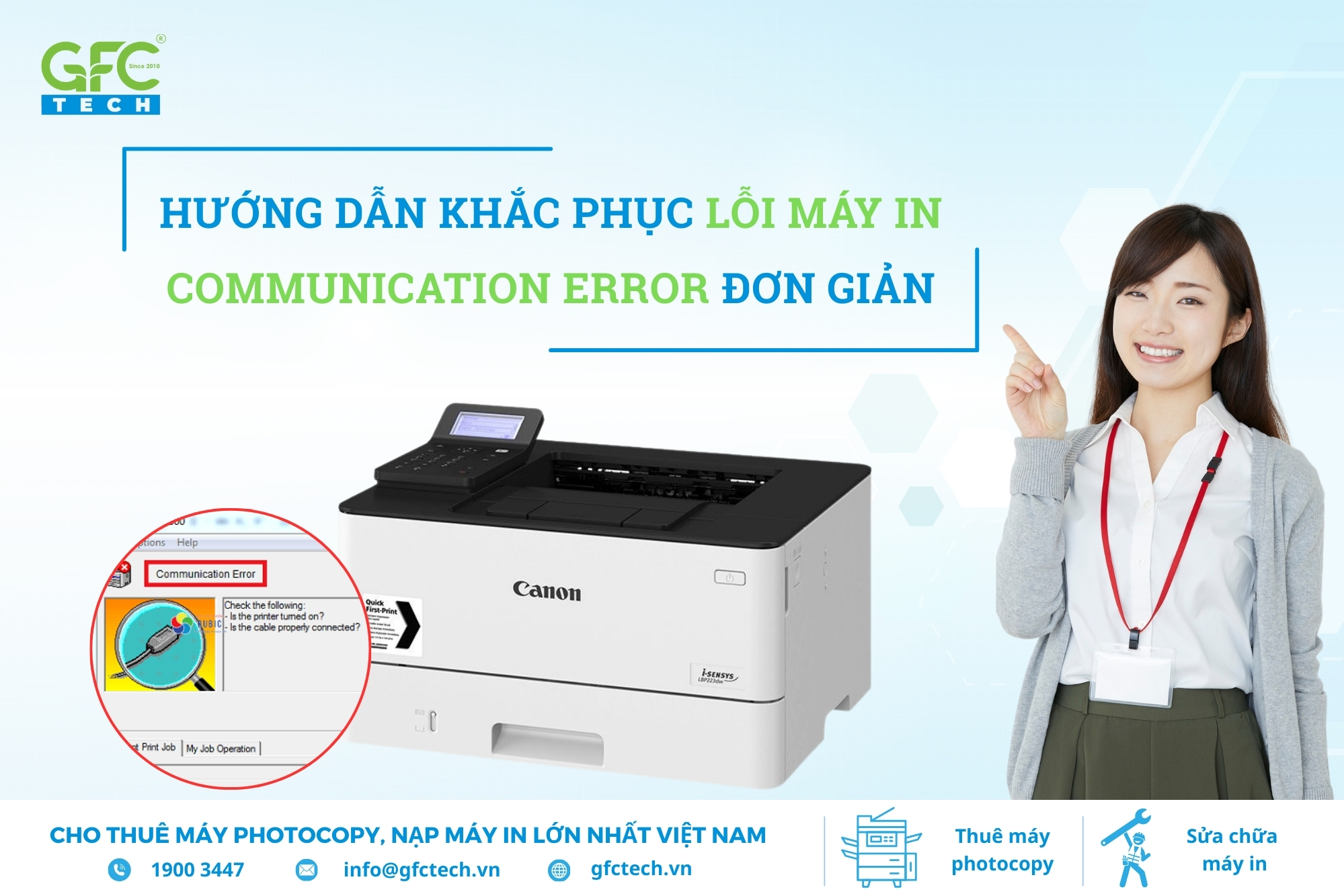
Trong quá trình sử dụng, máy in đôi khi xuất hiện cảnh báo “Communication Error”, gây gián đoạn công việc và khiến người dùng bối rối. Nhiều người thắc mắc lỗi này có ý nghĩa gì, nguyên nhân từ đâu và cách xử lý như thế nào. Đừng lo, trong bài viết này GFC Tech sẽ hướng dẫn bạn cách khắc phục tình trạng “Communication Error” trên máy in một cách nhanh chóng và dễ hiểu.
Lỗi Communication Error là gì?
Khi máy in hiển thị lỗi “Communication Error”, thiết bị sẽ ngừng hoạt động và không thể in tài liệu. Đây là một trong những lỗi error máy in thường gặp khi máy tính không nhận tín hiệu từ máy in. Nhiều trường hợp còn hiển thị dưới dạng máy in báo lỗi connect to printer. Nói cách khác, lỗi này đơn giản là máy tính không tìm thấy máy in để thực hiện lệnh in.
Ngoài ra, ở một số dòng máy, thay vì hiện thông báo “Communication Error”, màn hình có thể hiển thị lỗi khác như “Engine Error Press OK”, nhưng bản chất vấn đề vẫn liên quan đến việc kết nối giữa máy tính và máy in chưa được thiết lập chính xác.
Nguyên nhân gây ra lỗi Communication Error
Có nhiều nguyên nhân khiến máy in xuất hiện lỗi “Communication Error”, và một số trường hợp thường gặp có thể kể đến như:
- Cáp kết nối bị hỏng hoặc xuống cấp khiến tín hiệu truyền giữa máy in và máy tính không ổn định.
- Nguồn điện cấp vào không ổn định, ổ cắm bị lỏng hoặc hư dẫn đến máy in không hoạt động đúng cách.
- Dây cáp USB hoặc cáp mạng gắn chưa chặt, dễ gây ra tình trạng mất kết nối trong khi in.
- Bộ phận phần cứng bên trong máy in gặp sự cố, chẳng hạn như mainboard hoặc cổng kết nối bị lỗi.
- Driver hoặc phần mềm quản lý máy in quá cũ, không tương thích với hệ điều hành hiện tại.
- Chọn sai cổng in (Port) trong cài đặt máy tính, khiến hệ thống không nhận diện được máy in.
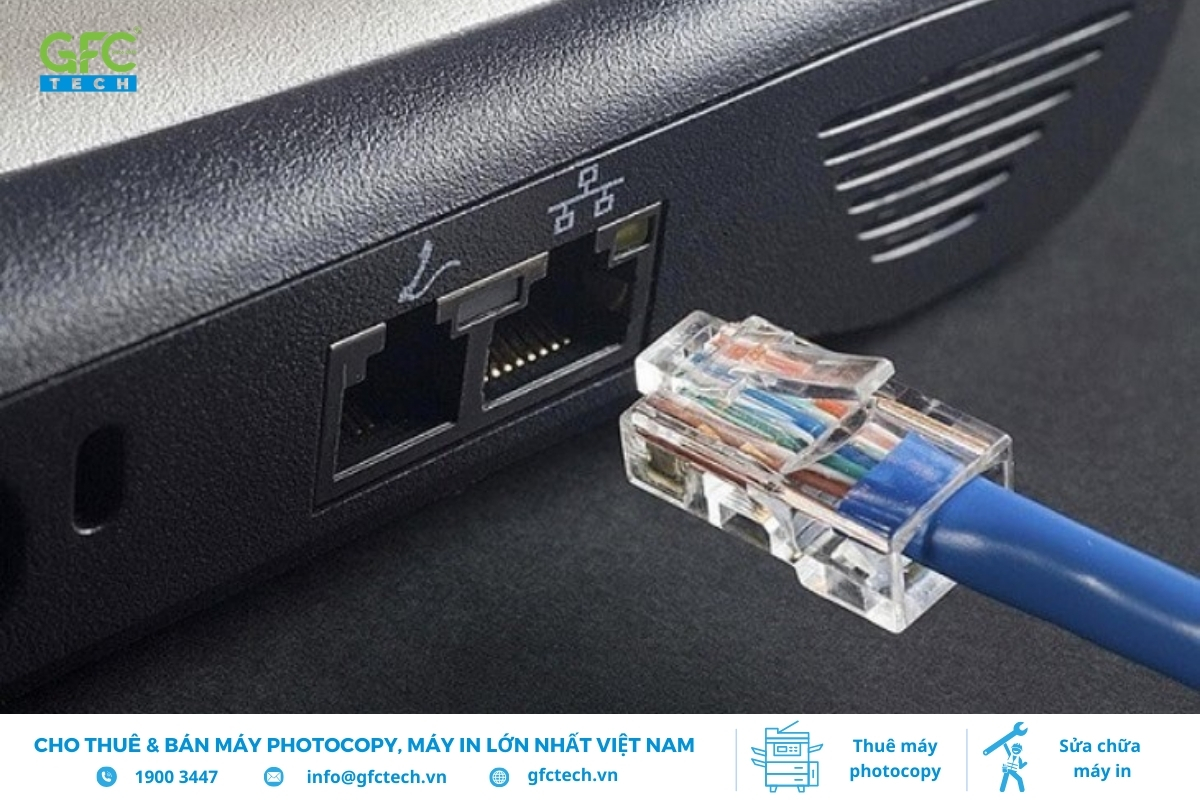
Trong quá trình sử dụng, lỗi error máy in như Communication Error có thể khiến máy dừng hoạt động và không nhận lệnh in.
Hướng dẫn cách sửa lỗi máy in Communication Error chi tiết
Dù bạn sử dụng máy in thuộc thương hiệu nào, dòng cao cấp hay phổ thông, thì khi gặp phải lỗi “Communication Error” cũng sẽ gây gián đoạn công việc. Để khắc phục, bạn nên tiến hành kiểm tra lần lượt từ phần cứng đến cài đặt hệ thống.
Kiểm tra lại dây cáp và kết nối mạng
- Bước 1: Kiểm tra lại dây cáp USB kết nối giữa máy in và máy tính, đảm bảo nó không bị lỏng, hỏng hoặc có tiếp xúc kém.
- Bước 2: Nếu dây cáp có vấn đề, thử thay thế dây cáp khác hoặc sử dụng cổng USB khác trên máy tính để kiểm tra lại kết nối.
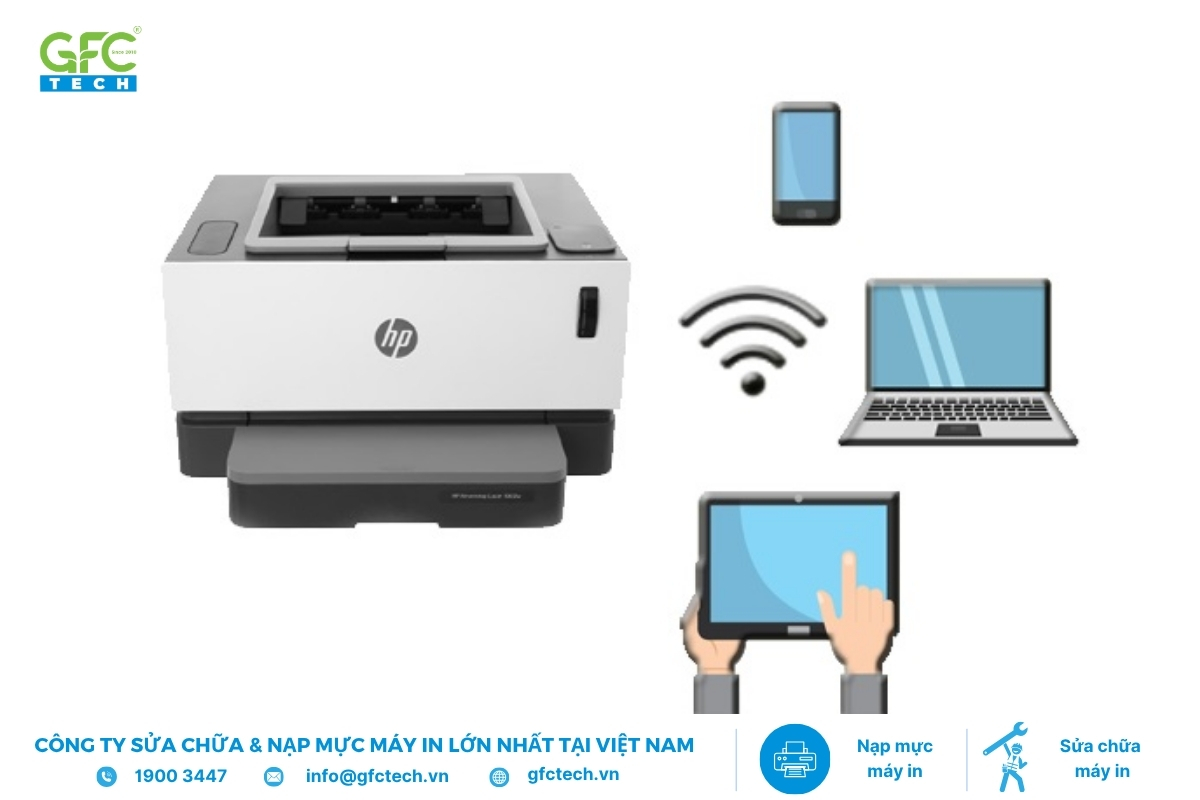
- Bước 3: Nếu máy in sử dụng kết nối mạng, kiểm tra kết nối Wi-Fi hoặc Ethernet của máy in. Đảm bảo máy in đã được kết nối chính xác với mạng. Thử kết nối lại nếu cần.
Khởi động lại máy in, máy tính và router
- Bước 1: Tắt máy in và đợi khoảng 30 giây, sau đó bật lại máy in để khởi động lại kết nối.
- Bước 2: Tắt và bật lại máy tính để khởi động lại các dịch vụ liên quan đến máy in.
- Bước 3: Tắt và bật lại router Wi-Fi hoặc modem để đảm bảo kết nối mạng ổn định.
Cài lại hoặc cập nhật driver máy in
- Bước 1: Truy cập trang web của nhà sản xuất máy in (ví dụ: HP, Canon, Epson), tìm kiếm model máy in của bạn và tải về driver mới nhất phù hợp với hệ điều hành của máy tính.
- Bước 2: Gỡ bỏ driver cũ khỏi máy tính. Vào Control Panel > Devices and Printers, chọn máy in, nhấn chuột phải và chọn Remove Device.
- Bước 3: Cài đặt driver mới bằng cách chạy tệp tải về và làm theo hướng dẫn cài đặt của nhà sản xuất.
Kiểm tra và khởi động lại dịch vụ Print Spooler
- Bước 1: Nhấn Windows + R, nhập “services.msc” và nhấn Enter để mở cửa sổ Dịch vụ.
- Bước 2: Trong cửa sổ Dịch vụ, tìm Print Spooler, bấm chuột phải và chọn Restart (Khởi động lại).
- Bước 3: Nếu dịch vụ Print Spooler không hoạt động, bấm chuột phải và chọn Start (Bắt đầu) để khởi động dịch vụ.
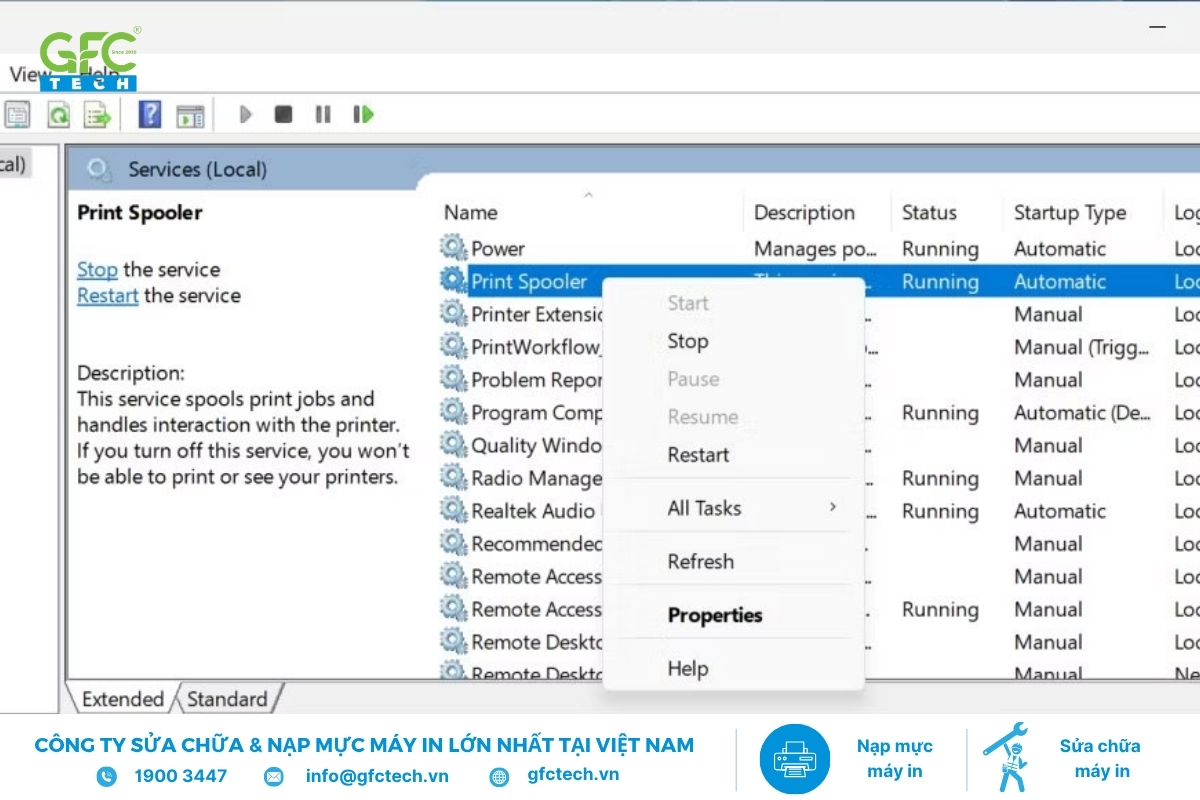
Nếu dịch vụ Print Spooler bị dừng, máy in có thể không nhận lệnh in và dẫn đến tình trạng máy in báo lỗi spooling. Lúc này bạn chỉ cần khởi động lại dịch vụ Print Spooler để khắc phục.
Reset mạng hoặc cài đặt gốc của máy in
- Bước 1: Truy cập vào menu cài đặt máy in (qua màn hình hiển thị hoặc trang web cài đặt) và tìm tùy chọn Reset Network Settings (Đặt lại cài đặt mạng). Chọn Reset và kết nối lại máy in với mạng Wi-Fi hoặc Ethernet.
- Bước 2: Nếu không thể khắc phục lỗi, vào Settings > Restore Factory Settings (Khôi phục cài đặt gốc) để đưa máy in về trạng thái ban đầu.
- Bước 3: Sau khi máy in khôi phục cài đặt gốc, thiết lập lại kết nối và cấu hình máy in từ đầu.
Hy vọng những hướng dẫn này giúp bạn xử lý lỗi Communication Error hiệu quả. Tuy nhiên, nếu bạn đã thử các cách trên nhưng máy in vẫn báo lỗi, không nhận lệnh hoặc xuất hiện thêm các cảnh báo khác như lỗi 0x00006, lỗi kết nối hoặc máy in không phản hồi, tốt nhất bạn nên liên hệ dịch vụ sửa chữa máy in tại nhà để được kỹ thuật viên kiểm tra và khắc phục kịp thời.

Nguyễn Đức Thoại - CEO GFC Tech
Nguyễn Đức Thoại - CEO GFC Tech, là chuyên gia trong lĩnh vực sửa chữa và nạp mực in với hơn 15 năm kinh nghiệm. Dưới sự dẫn dắt của anh, GFC Tech đã khẳng định vị thế là thương hiệu uy tín tại Việt Nam, nổi bật với chất lượng sản phẩm và dịch vụ hàng đầu. Anh Thoại sở hữu kiến thức chuyên sâu về công nghệ thiết bị văn phòng và luôn hướng đến việc mang lại giải pháp tối ưu nhất cho doanh nghiệp. Với tầm nhìn đổi mới và sự tận tâm, anh cam kết đồng hành cùng khách hàng để nâng cao hiệu quả và giá trị trong công việc.


Tin cùng chuyên mục
Hướng dẫn chi tiết cách nạp mực máy in Brother từ A-Z
Hướng dẫn sửa lỗi máy in 0x00006 hiệu quả khi cài đặt máy in
Khắc phục máy in lỗi “Used Black Cartridge in Use” nhanh chóng
Cách sửa lỗi máy in Brother hl l2321d báo lỗi drum
Lỗi 5100 máy in Canon 6770: Nguyên nhân và cách xử lý
Cách sửa lỗi 5B00 trên máy in Canon G200 thành công 100%